-Để vào phiếu chi tiền mặt bạn vào Chứng từ à Chi tiền mặt
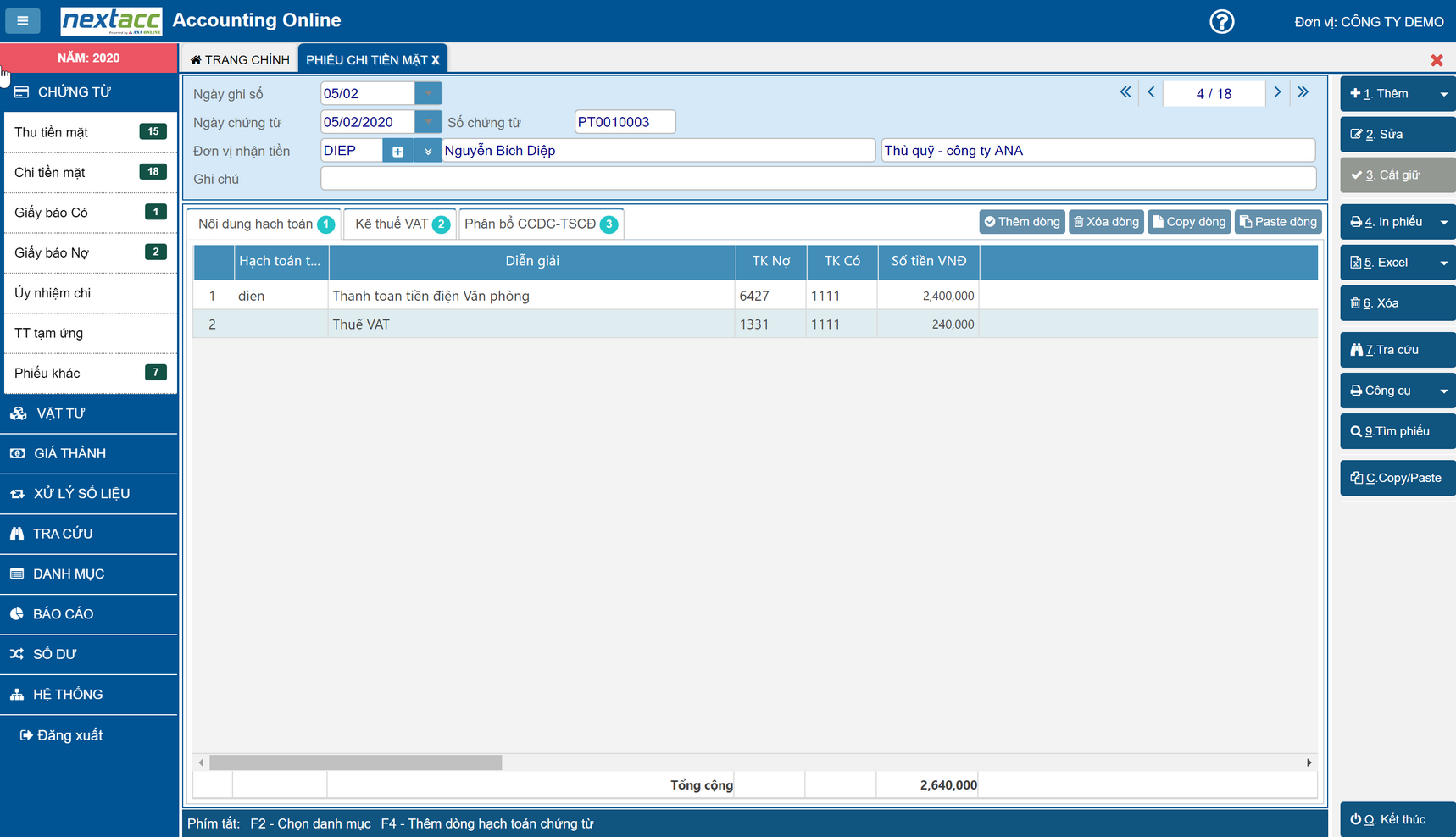
-Để thêm mới một chứng từ bạn bấm nút Thêm mới hoặc bạn có thể sử dụng tổ hợp phím "Alt+1", chương trình sẽ hiện cửa sổ sau
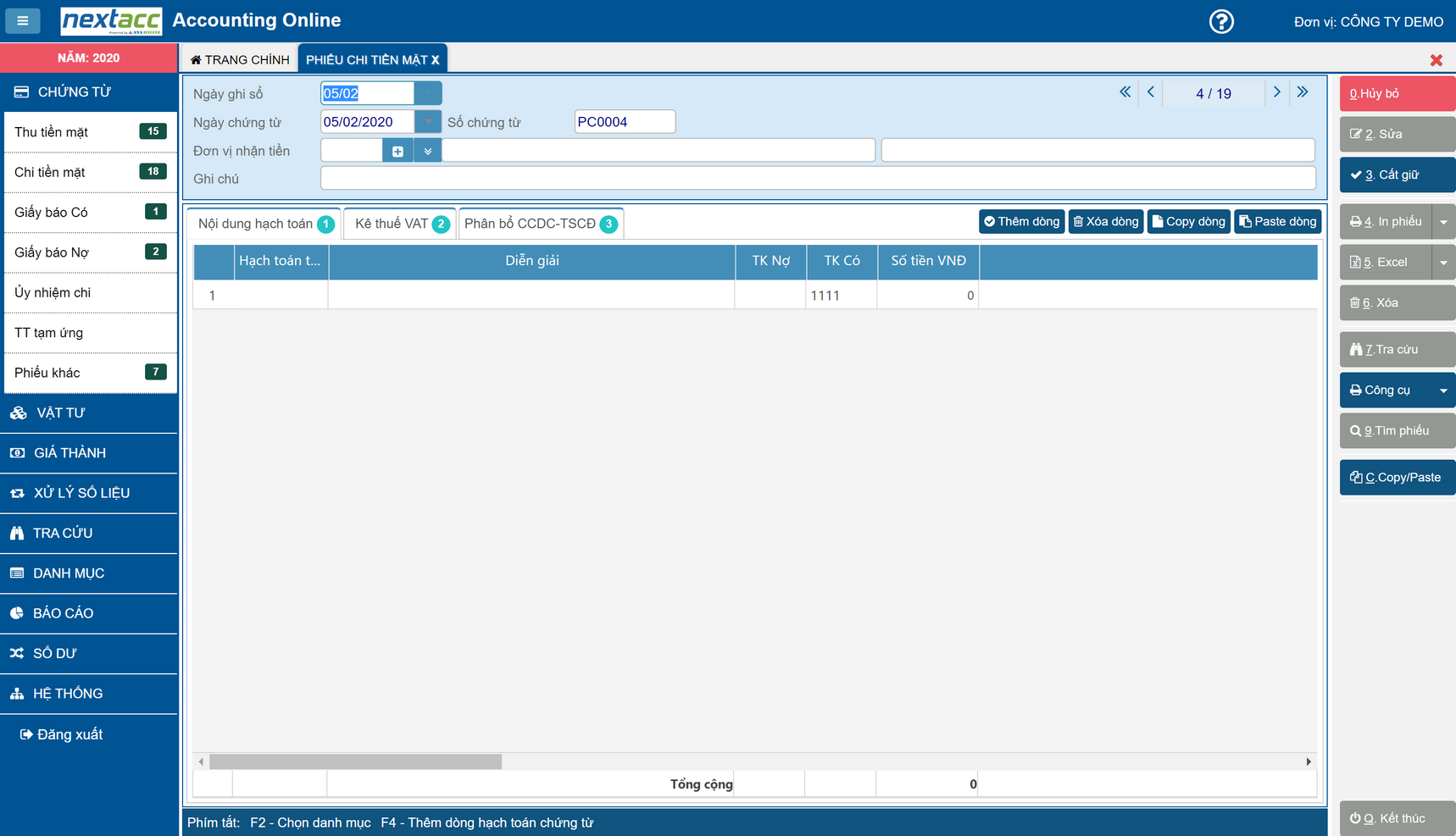
-Ngày ghi sổ: là ngày ghi chứng từ ghi sổ vào sổ sách
-Ngày chứng từ: là ngày chứng từ phát sinh
-Số chứng từ: là số chứng từ ghi sổ hệ thống ban đầu đặt ngầm định số thứ tự tăng dần theo nghiệp vụ phát sinh. Tuy nhiên đơn vị có thể thay đổi mã này trong khi cập nhật chứng từ hay ngầm định sẵn trong hệ thống. Nếu bạn muốn thay đổi ngầm định, bạn vào phân hệ Hệ thống chọn Số chứng từ tự động và sửa
-Đơn vị nhận tiền: có thể là khách hàng hoặc có thể là người đại diện cho khách hàng. Mã người nhận bạn có thể dùng chuột hoặc nhấn F2 để hiện lên danh mục tên đơn vị chọn với thao tác nhanh nhất.
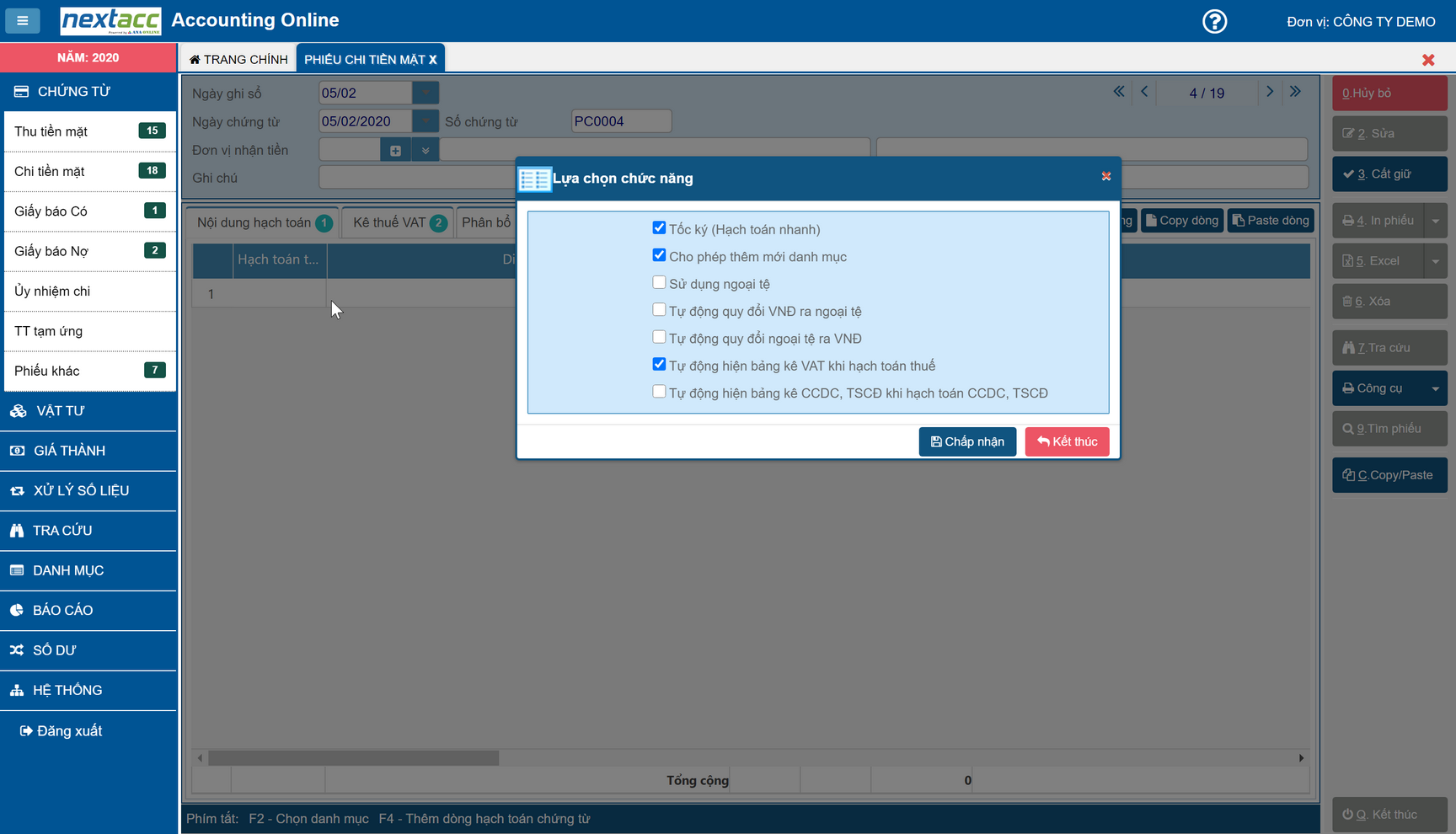
-Nếu bạn muốn thêm mới Đối tượng, bạn vào phân hệ Danh mục à Đối tượng. Nhanh hơn bạn có thể chọn tiện ích tham số trên thanh công cụ. Phần mềm sẽ hiện bảng như sau
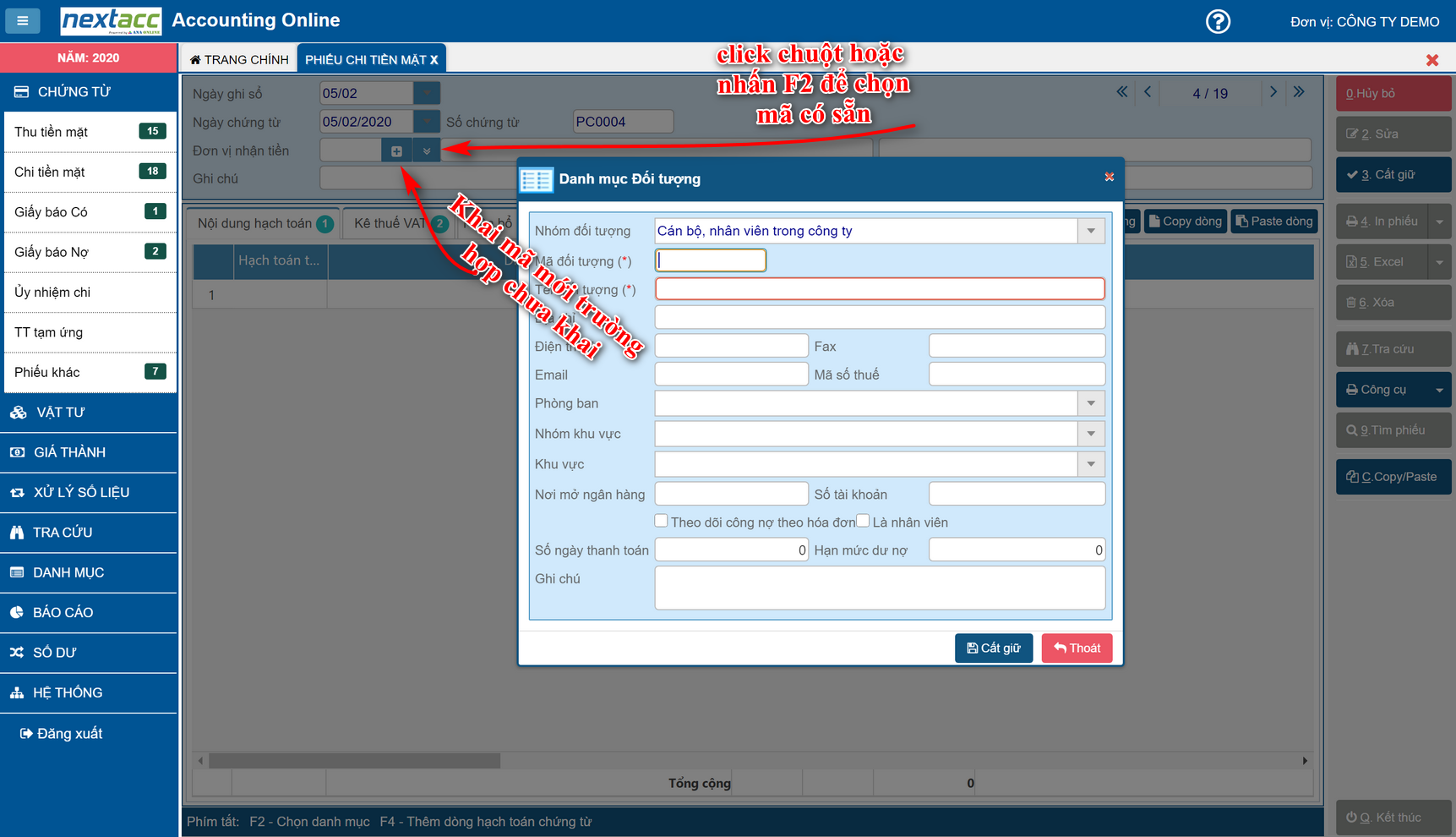
-Sau đó bạn tải lại phần mềm và bạn có thể thêm mới danh mục trên các chứng từ và phần mềm sẽ hiện dialog thêm mới danh mục như sau
-Ghi chú: diễn giải đầy đủ thông tin cần thiết cho một nghiệp vụ phát sinh
-Nội dung hạch toán:
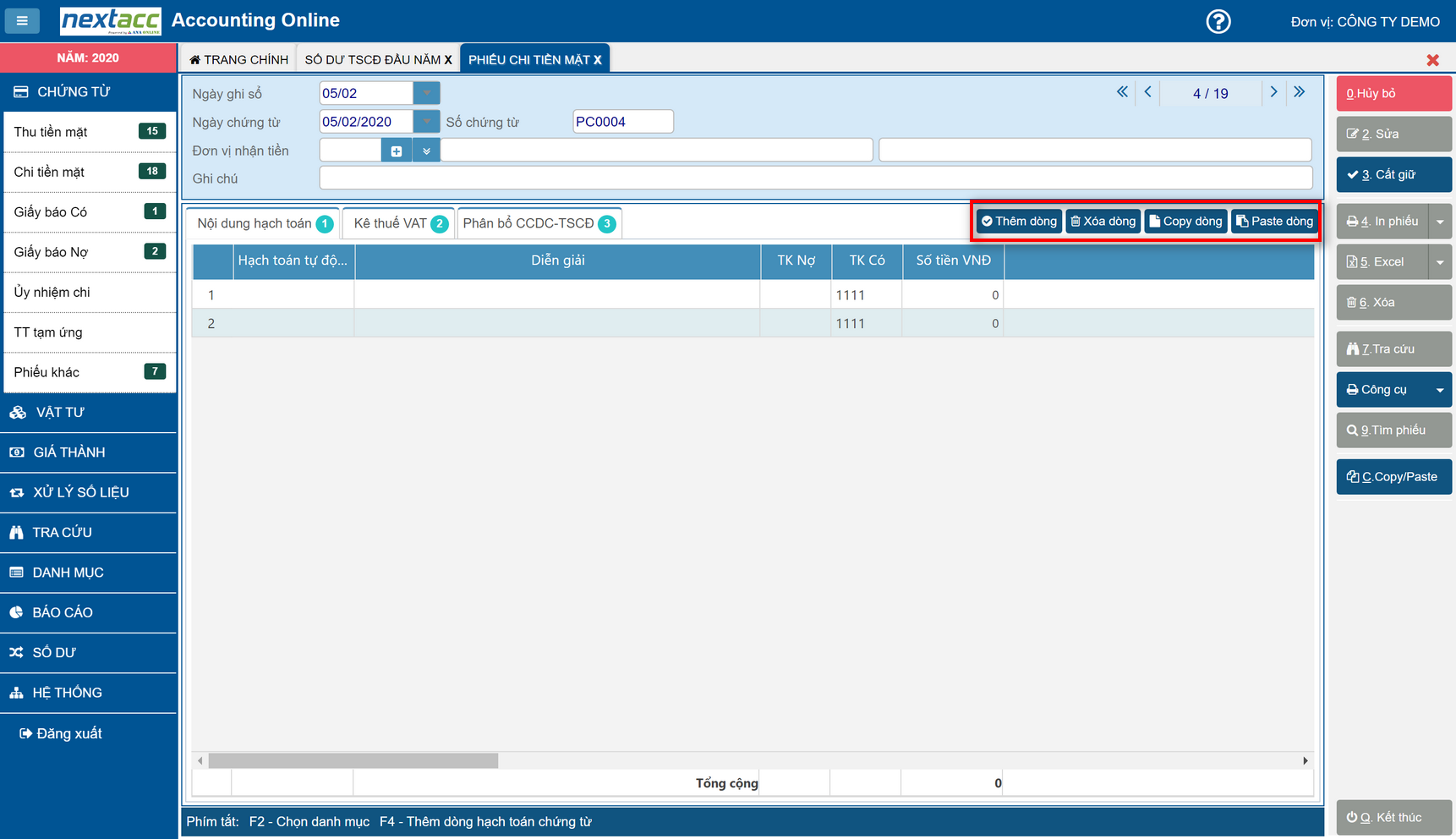
Sau khi ghi diễn giải xong bạn có thể thêm dòng, xóa dòng, copy/paste dòng bằng cách click chuột vào ô để nhập nội dung hạch toán.
-Hạch toán tự động: bạn có thể dùng chuột để hiện ra danh mục hạch toán tự động một cách nhanh nhất.
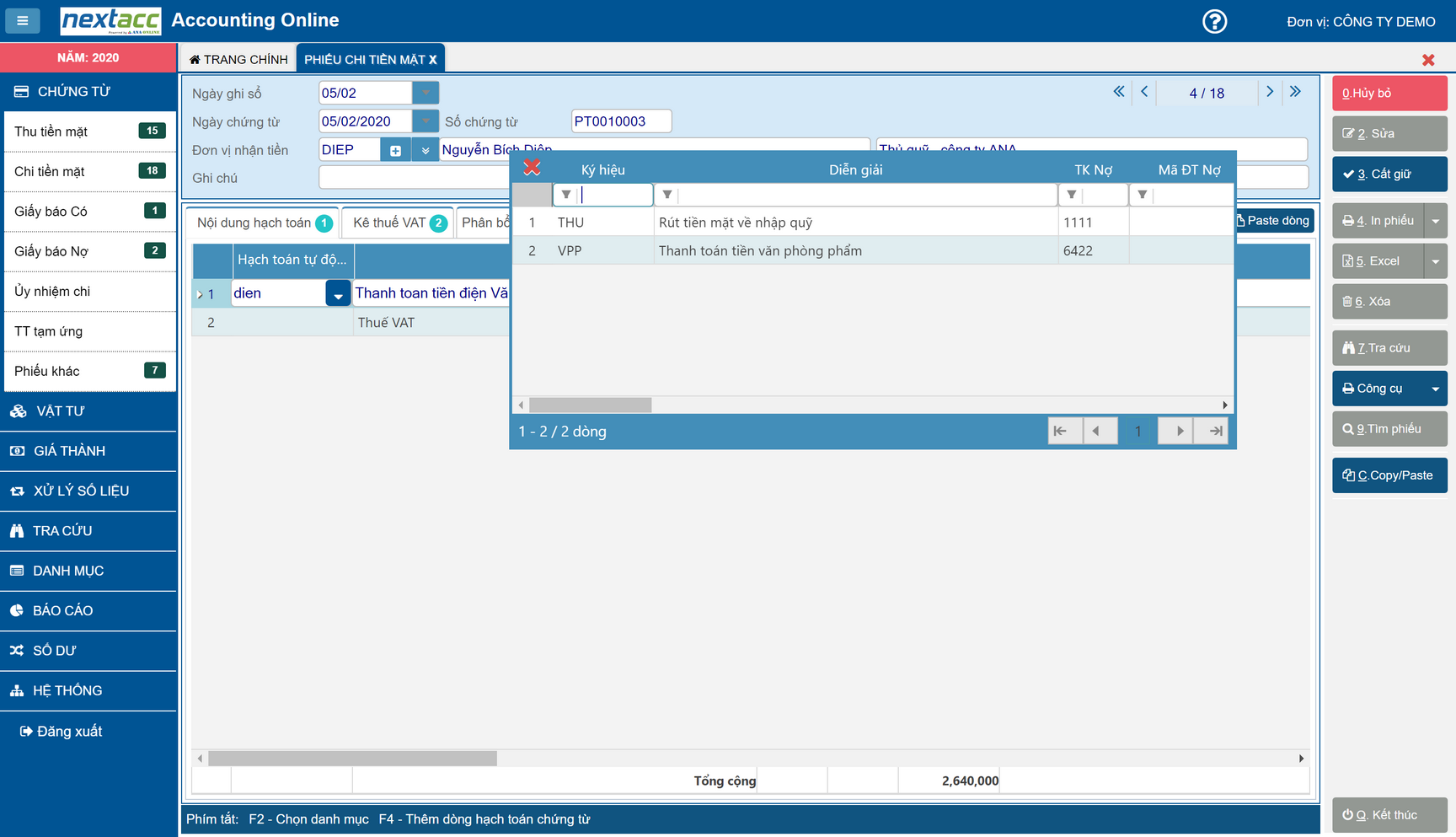
-Khi bạn chọn một mã hạch toán tự động (ký hiệu), phần mềm sẽ tự động hạch toán
-Nếu bạn muốn thêm hay sửa các mã hạch toán tự động, bạn chọn phân hệ Danh mục à Hạch toán tự động
-Diễn giải: Diễn giải chi tiết về từng dòng nội dung hạch toán
-TK nợ và TK có: Chương trình chỉ cho phép nhập các tài khoản đã chọn sử dụng hạch toán ở danh mục tài khoản. Và chỉ chọn sử dụng hạch toán với các TK cấp bé nhất
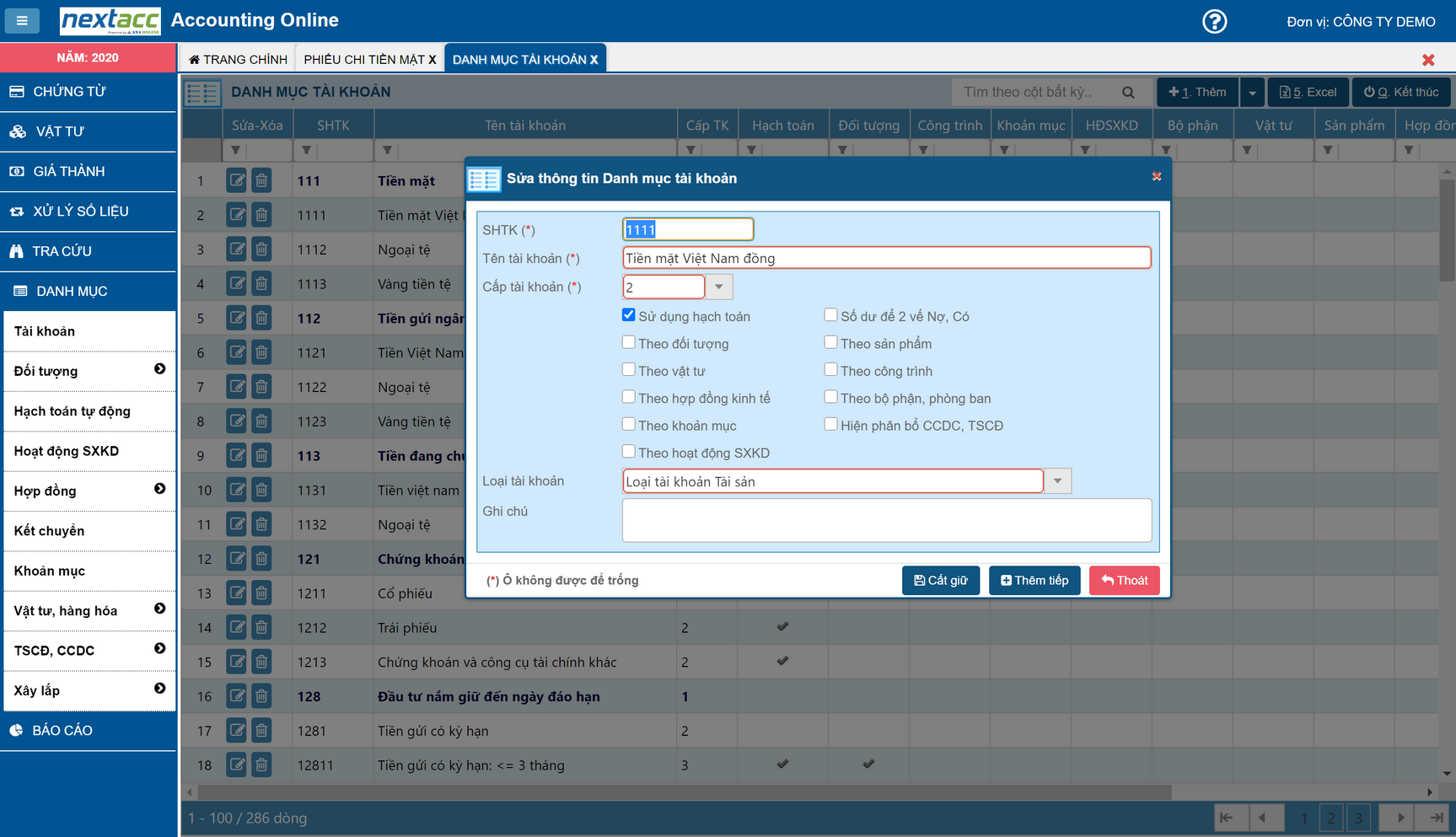
-Những tài khoản được theo dõi chi tiết theo đối tượng, theo dự án hay công trình… khi hạch toán những tài khoản đó sẽ hiển thị đối tượng nợ có theo đối tượng hoặc dự án hay công trình, ...
-Sau khi nhập xong Nội dung hạch toán bạn có thể dùng chuột hoặc sử dụng các tổ hợp phím như sau để lưu
-Alt+1: Thêm chứng từ. Trường hợp muốn kế thừa nội dung của phiếu hiện tại, bạn click vào mũi tên  sau đó click vào Thêm mới kế thừa từ phiếu này.
-Alt+2: Sửa chứng từ
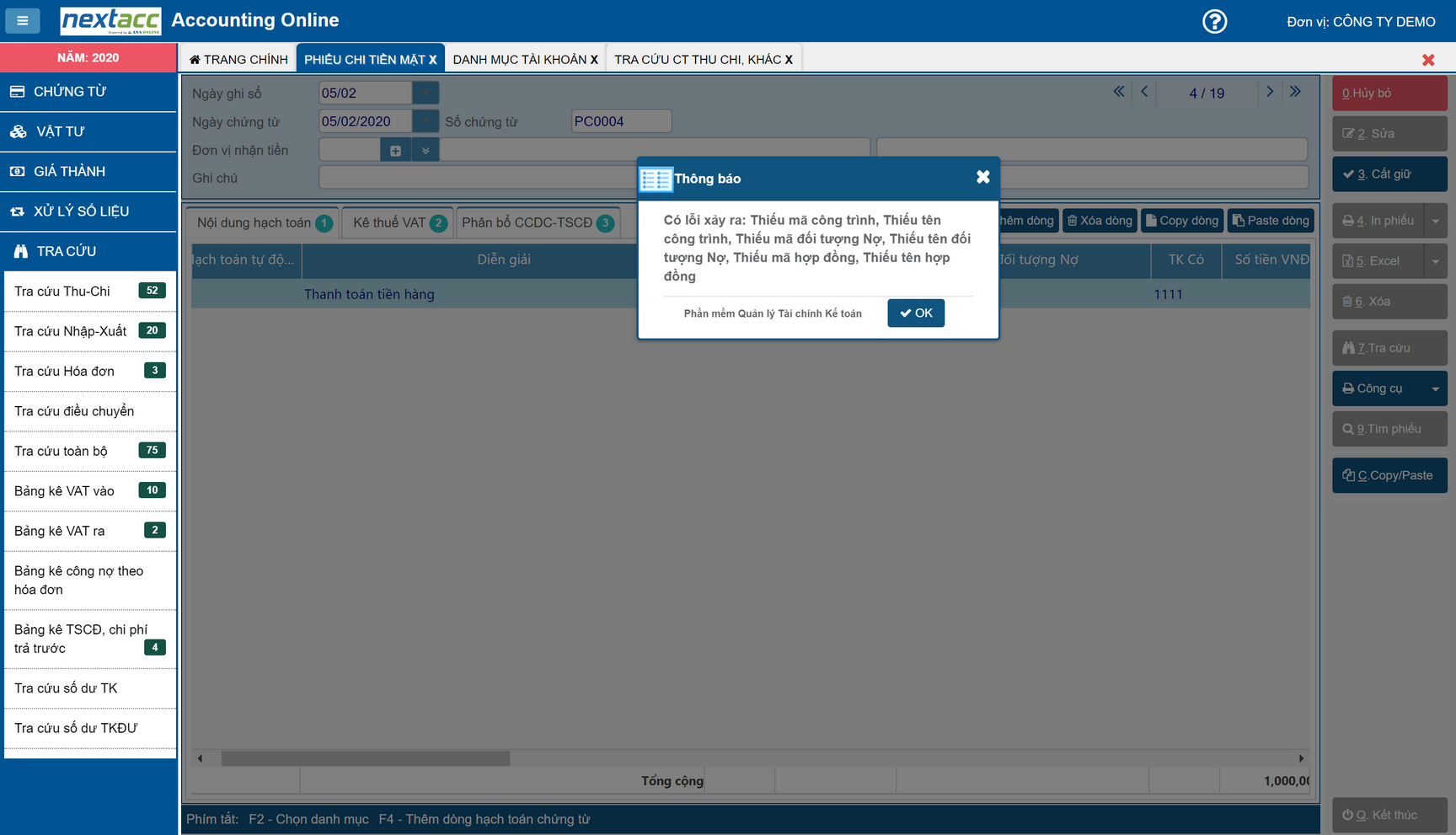
-Cất giữ: Sau khi nhập xong các thông tin của chứng từ bạn bấm cất giữ để lưu lại thông tin vừa nhập của chứng từ hoặc sử dụng tổ hợp Alt+3. Nếu trong quá trình nhập thiếu thông tin bạn bấm cất giữ, chương trình sẽ thông báo lỗi thông tin
-VD: TK331 chi tiết theo đối tượng nhưng nhập thiếu đối tượng, khi cất giữ chương trình sẽ thông báo
-Alt+Q: Kết thúc. Khi bạn chọn kết thúc chương trình, lưu nội dung hạch toán bạn vừa nhập sẽ không được lưu
-Một số chức năng trong mục Nội dung hạch toán
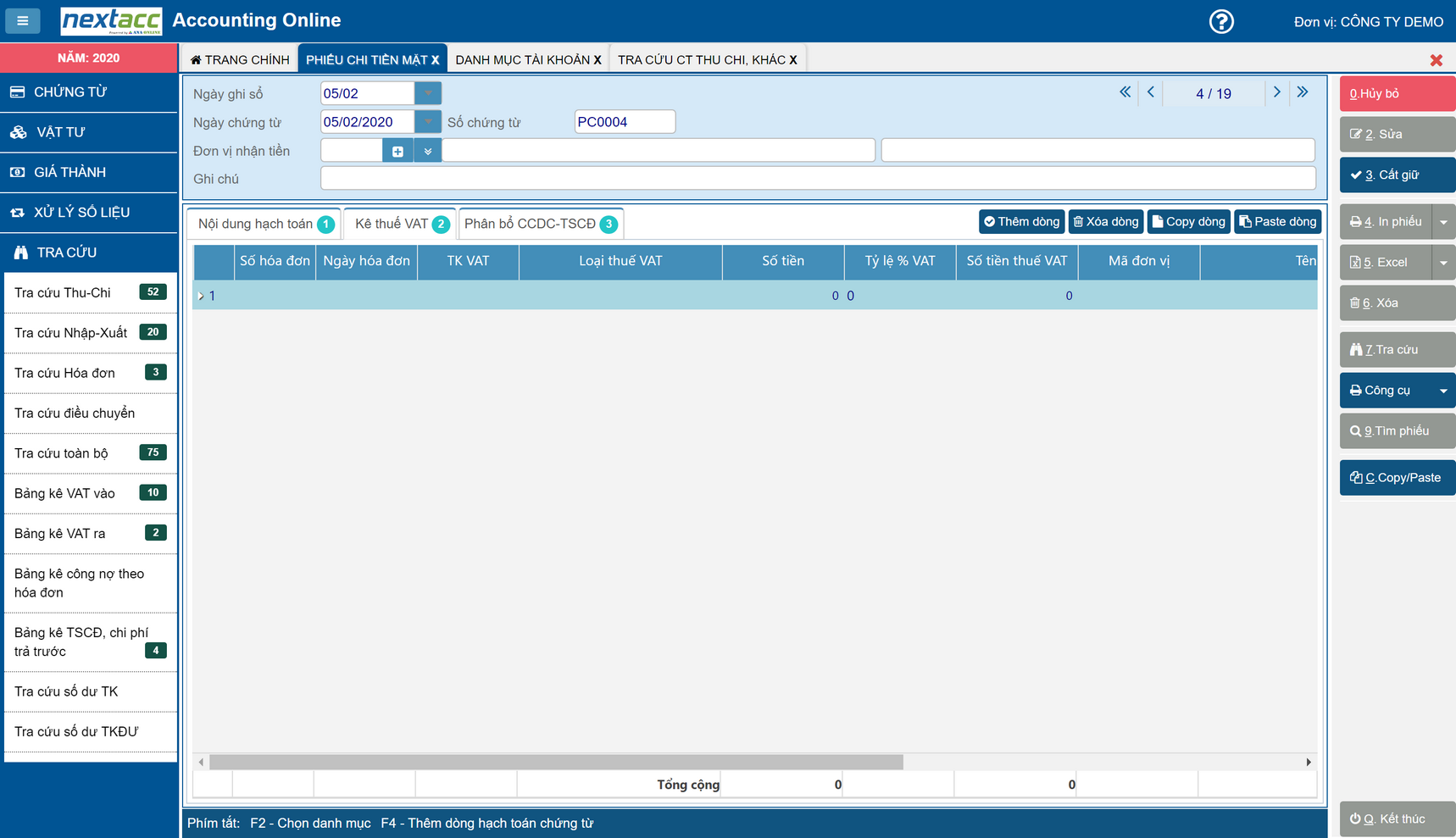
+ Trường hợp nội dung hạch toán liêu quan đến tài khoản thuế GTGT được khấu trừ, ngay sau khi bạn hạch toán TK thuế, phần mềm sẽ xuất hiện giao diện bảng kê khai thuế như sau
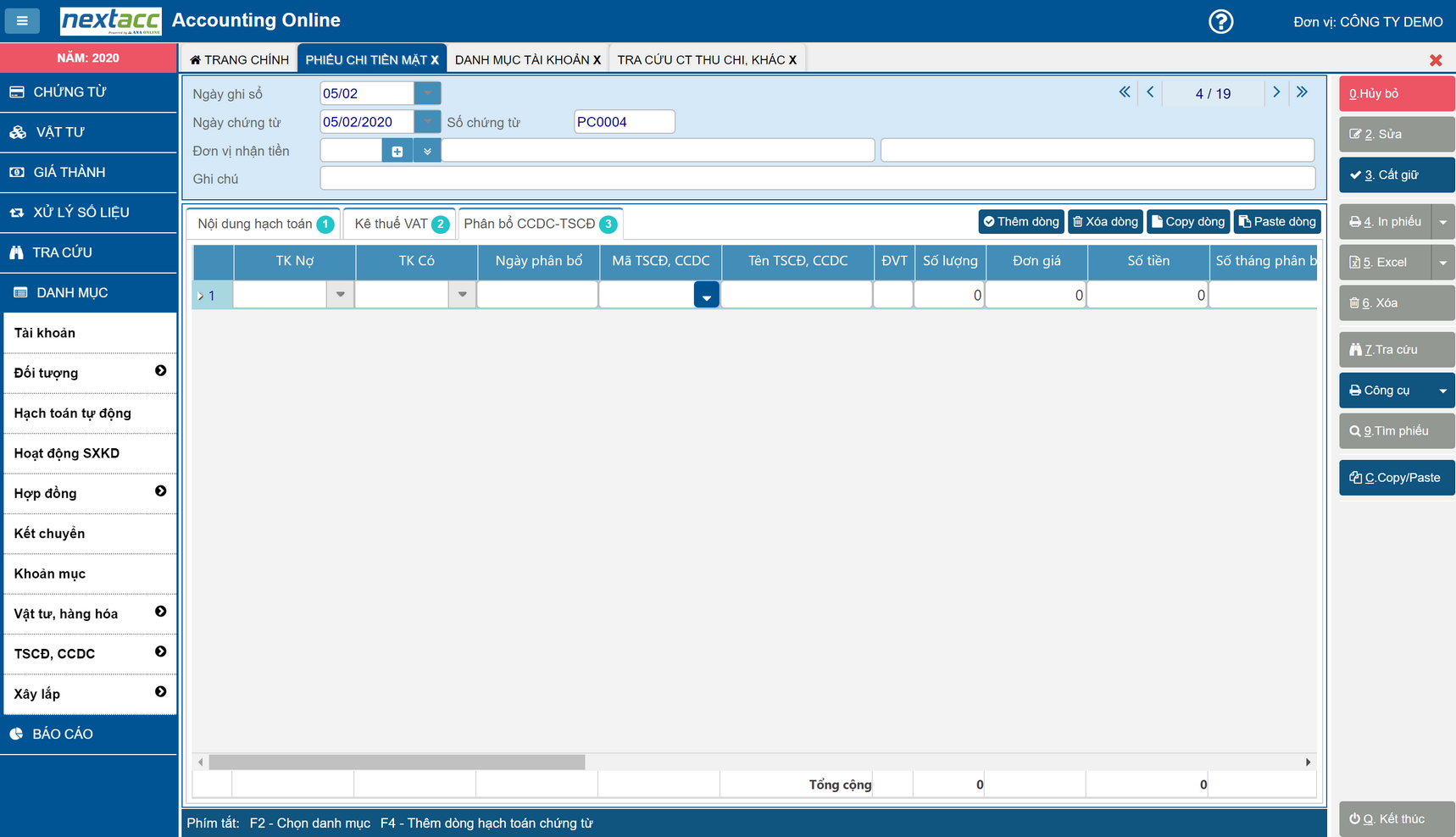
+ Trường hợp nội dung hạch toán liên quan đến tài khoản cần phải phân bổ CCDC, TSCĐ khi hạch toán phần mềm sẽ xuất hiện giao diện bảng kê CCDC, TSĐ cần phân bổ như sau
-In phiếu: chọn chứng từ bạn muốn in sau đó chọn in phiếu hoặc sử dụng tổ hợp phím Alt + 4. Sau đó chọn biểu tượng máy in trên phiếu để in chứng từ.
Trường hợp bạn muốn in nhiều phiếu 1 lần, bạn click vào mũi tên  sau đó click vào In nhiều phiếu 1 lần, giao diện làm việc
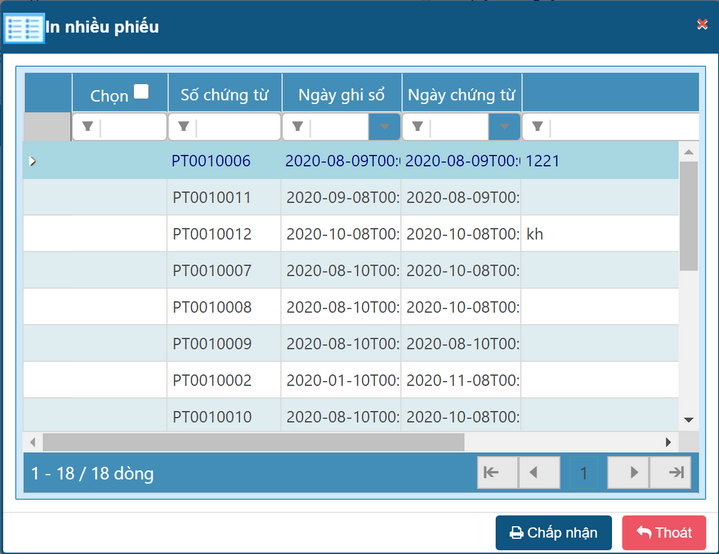
Bạn click vào nút Chọn trong trường hợp chọn toàn bộ chứng từ để in, trường hợp in một số chứng từ thì bạn đặt con chuột ở mỗi dòng chứng từ và click để chọn in.
-Excel: Chọn chứng từ bạn muốn kết xuất sau đó nhấn vào excel hoặc bạn sử dụng Alt+5
-Xóa: Để xóa một chứng từ đã tồn tại, bạn bấm nút xóa để xóa chứng từ hoặc sử dụng Alt+6
-Sửa: Để sửa một chứng từ đã tồn tại bạn bấm nút sửa hoặc sử dụng Alt+2
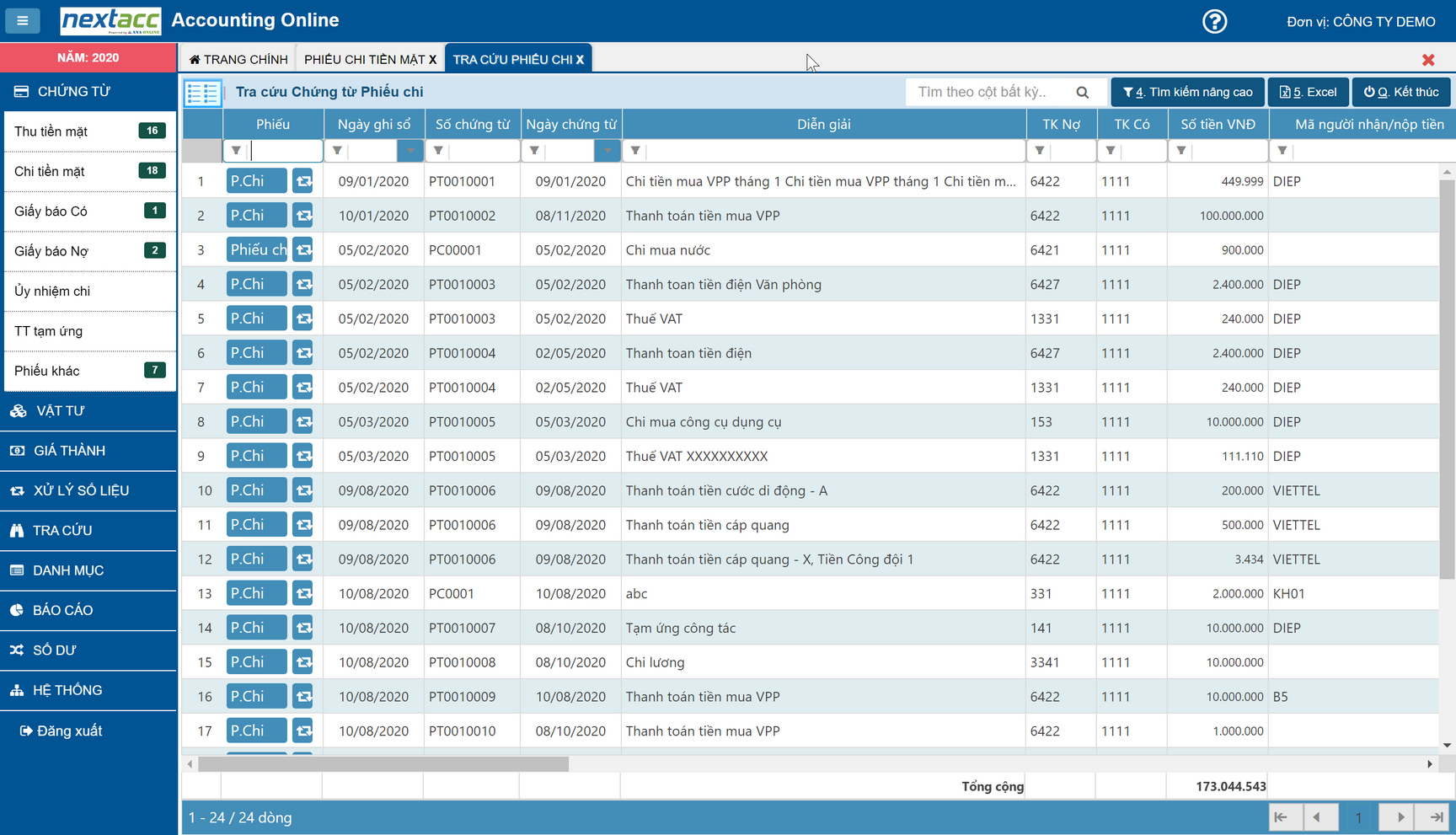
-Tra cứu: Để tra cứu chứng từ bạn bấm nút tra cứu hoặc sử dụng Alt+7, phần mềm sẽ hiện chi tiết các chứng từ
-Công cụ: Chương trình thiết kế hoàn toàn mở để người sử dụng cho hiện các thông tin cần thiết như: Hiện hạch toán nhanh, Cho phép thêm mới danh mục, Hiện ngoại tệ, … trong quá trình nhập chứng từ
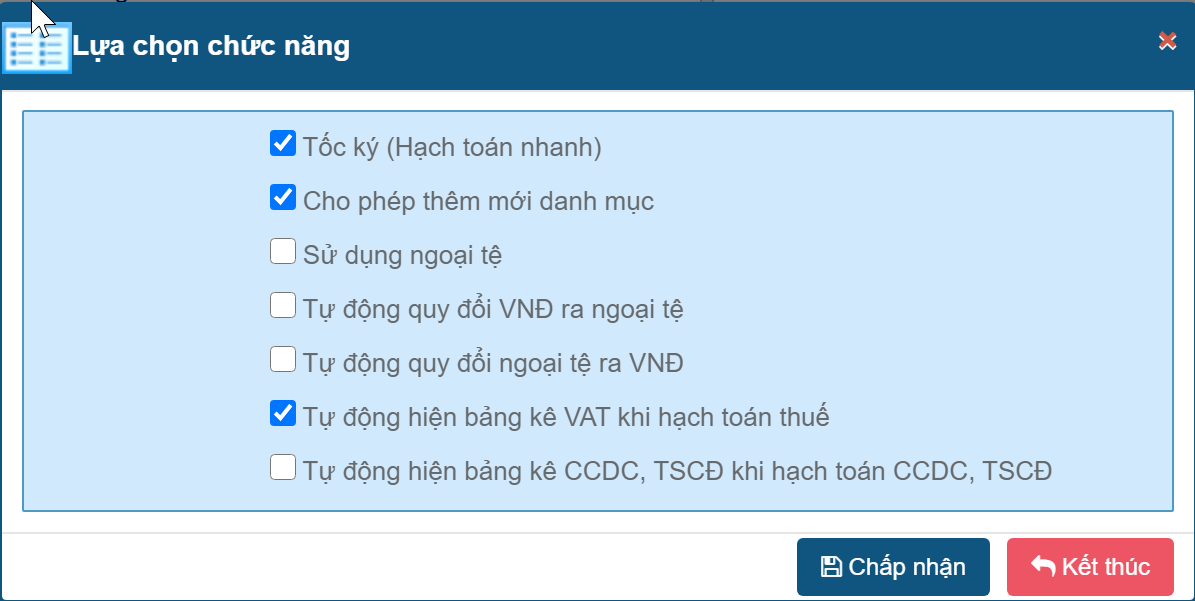
-Khi bạn chọn Cho phép thêm mới danh mục, phần mềm cho phép bạn thêm mới danh mục ngay thêm chứng từ mà không cần mất thời gian vào Danh mục à Chọn mục cần thêm à Chọn Thêm mới
-Tìm phiếu: Để tìm nhanh một chứng từ bạn chọn tìm phiếu hoặc sử dụng Alt+9
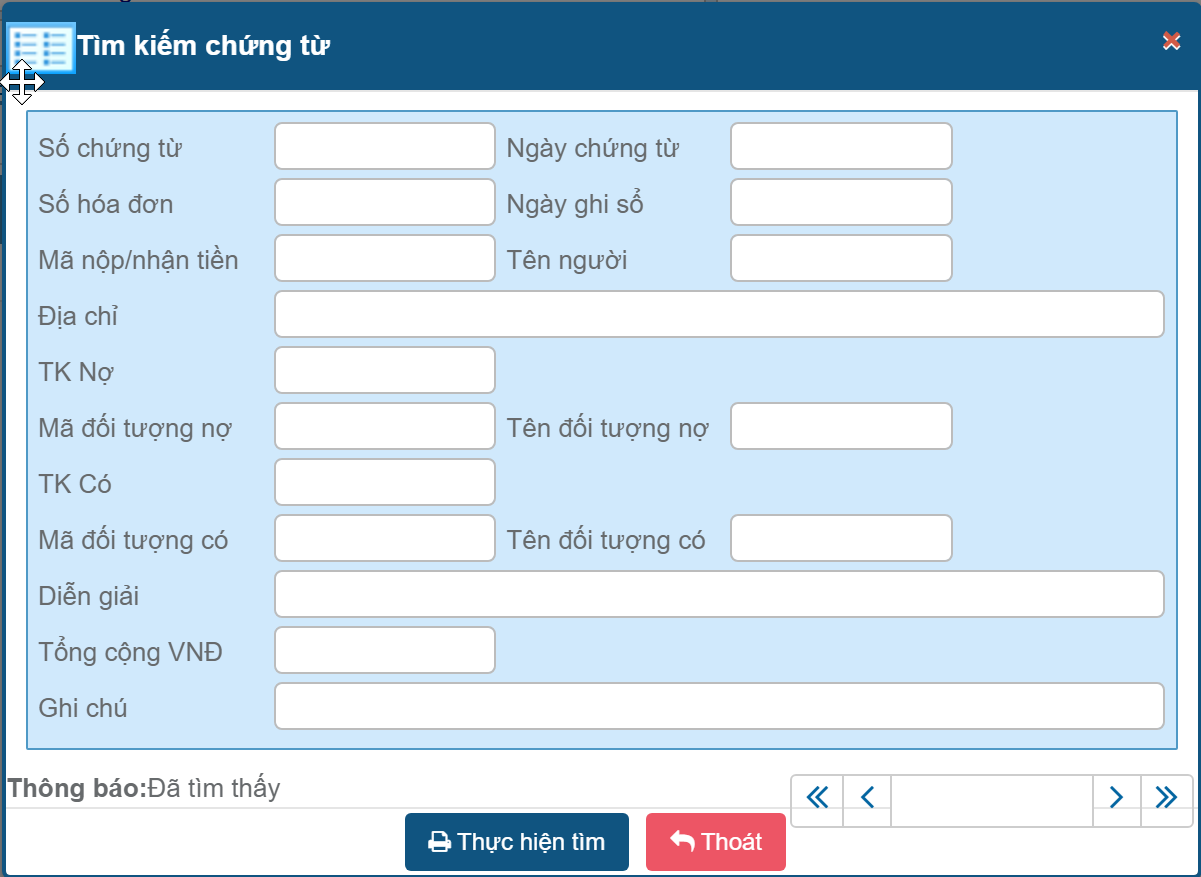
-Nhập thông tin chính của phiếu bạn cần tìm, sau đó chọn "Thực hiện tìm". Phần mềm sẽ hiện chứng từ bạn muốn tìm
-Copy: Sao chép chứng từ hoặc sử dụng Alt+C
-Paste: Dán chứng từ vừa copy hoặc sử dụng Alt+D