-Khi doanh nghiệp của bạn phát sinh nhập hàng hóa vật tư thì bạn vào Phân hệ Vật tư à Phiếu nhập để khai báo phát sinh
-Để thêm mới một phiếu nhập bạn nhấn chọn nút [Thêm mới] ở thanh menu bên phải 
-Thông tin phiếu nhập
▪Lý do: Bạn cần chọn Lý do nhập đã được khai báo trong Danh mục Lý do nhập xuất
▪Ngày ghi sổ: Là ngày nhập liệu trên phần mềm
▪Ngày chứng từ: Là ngày phát sinh chứng từ
▪Số chứng từ: Là số phát sinh tự động. Trong phần Hệ thống à số chứng từ tự động bạn đã định nghĩa số chứng từ tự động. Trong phiếu nhập sẽ sinh số chứng từ dựa theo số chứng từ bạn đã khai báo
▪Người giao hàng, đơn vị giao hàng: Nhập người giao hàng, đơn vị giao hàng
▪Kho vật tư: Hàng hóa được nhập về kho vật tư nào, bạn chọn đến kho vật tư đó. Kho vật tư đã được khai báo trong Danh mục kho vật tư, bạn có thể nhập mã kho để lấy tên kho tương ứng hoặc có thể nhấn F2 để lấy lên Danh mục kho vật tư
Một số chức năng trong mục nội dung hạch toán
▪ Thêm mới nội dung hạch toán
▪ Sửa. Chọn dòng hạch toán cần sửa sau đó nhấn sửa hoặc bạn có thể chọn dòng hạch toán cần sửa
▪ Xóa dòng hạch toán
▪ Sao chép, dán dòng hạch toán
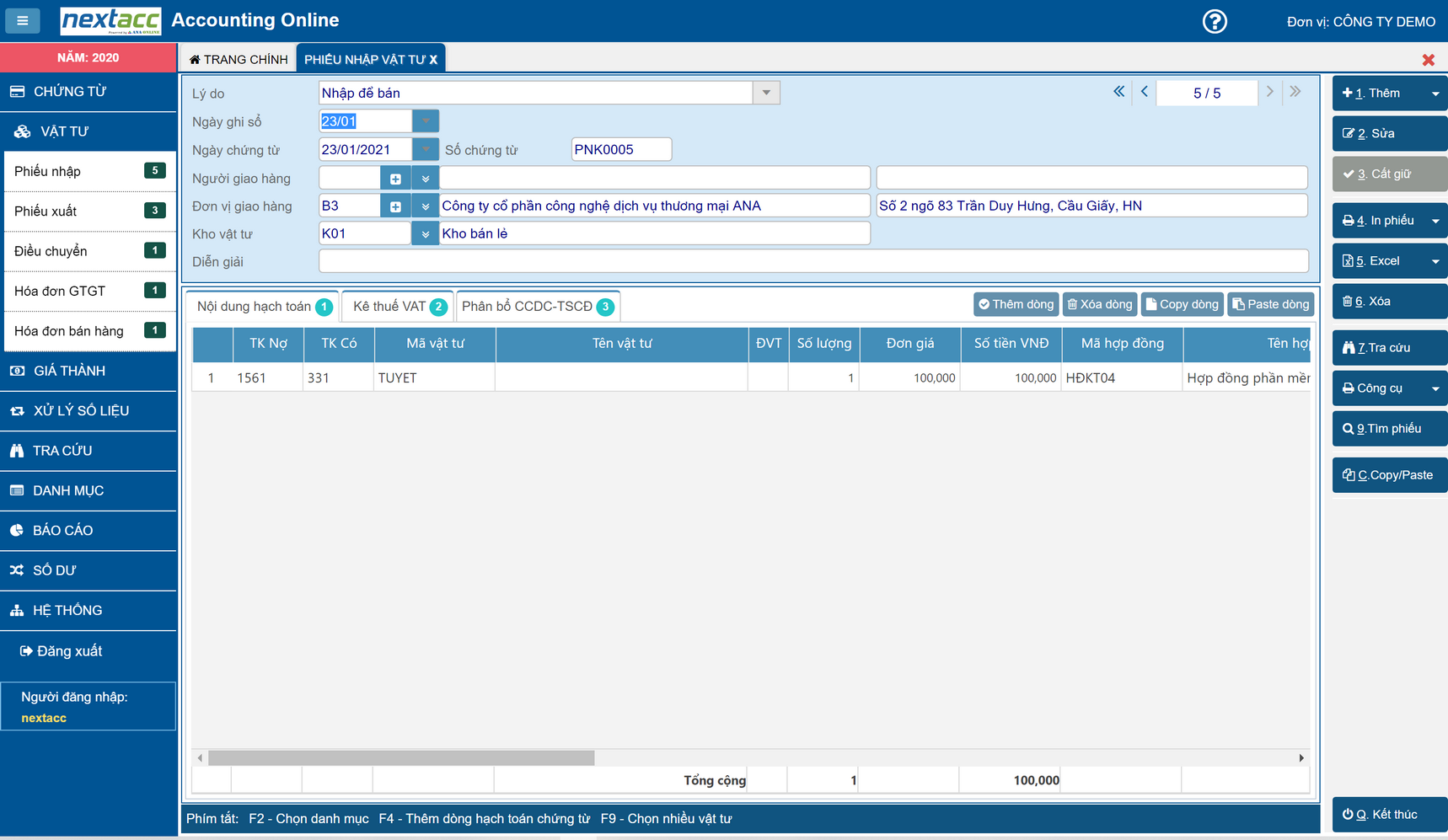
▪Thông tin vê nội dung hạch toán như TK Nợ, TK Có vật tư, hàng hóa đều đã được định nghĩa trong Danh mục tài khoản và Danh mục vật tư tương ứng. Bạn có thể F2 để lấy lên Danh mục tương ứng nếu không nhớ mã tài khoản hay mã vật tư
▪Nếu muốn thêm dòng hạch toán nhấn [Thêm dòng] ngay trên thanh công cụ
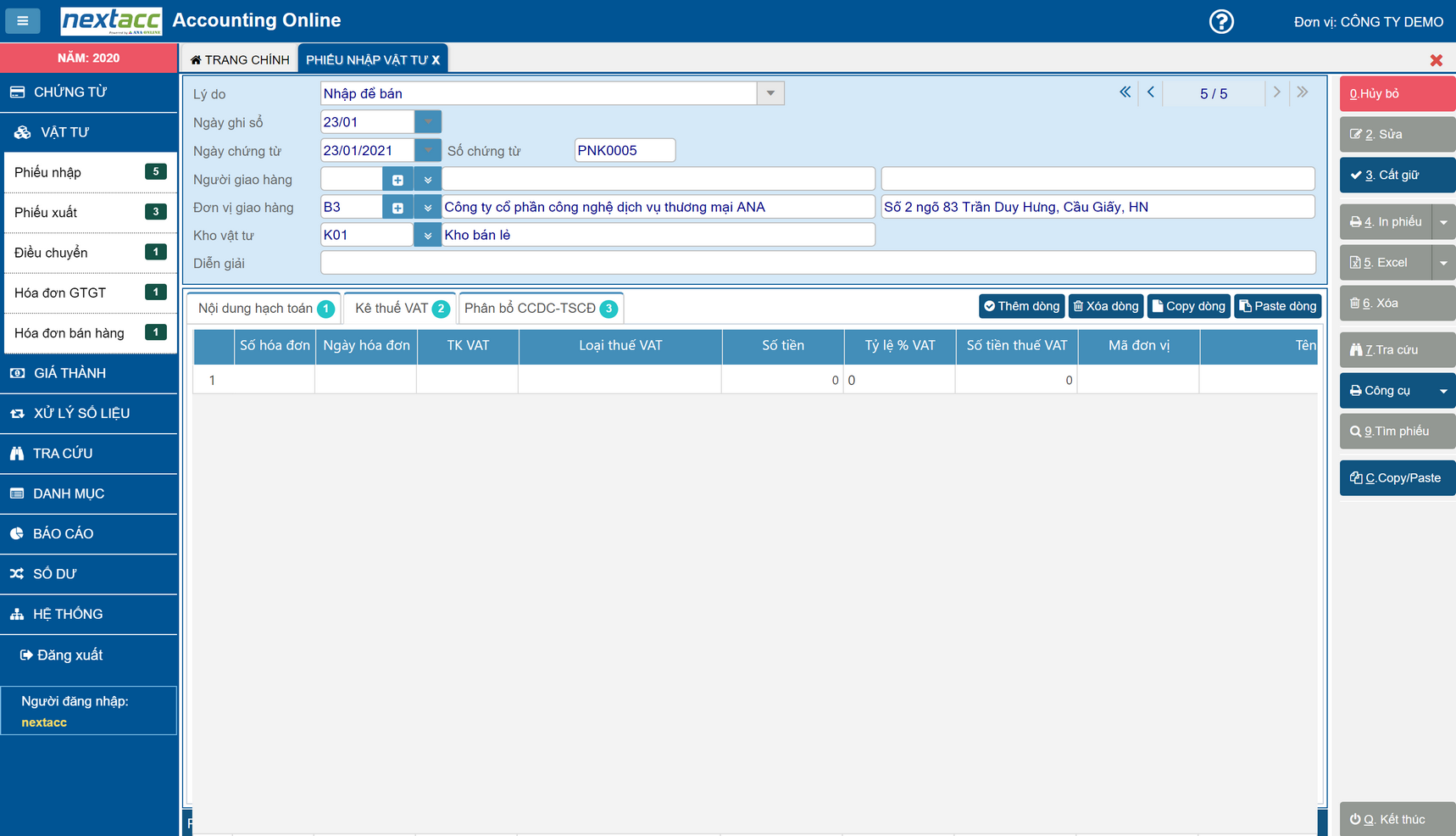
▪Trường hợp nội dung hạch toán liêu quan đến tài khoản thuế GTGT được khấu trừ, ngay sau khi bạn hạch toán TK thuế, phần mềm sẽ xuất hiện giao diện bảng kê khai thuế như sau
-Sau khi Phiếu nhập được hoàn tất nhấn [Cất giữ] trên thanh menu trái để lưu lại phiếu
-Để sửa phiếu nhập đã lưu, bạn click chọn [Sửa]. Trong Nôi dung hạch toán bạn có thể chọn các chức năng tương ứng để thêm hoặc sửa Nội dung. Khi đã sửa xong thì nhớ nhấn [Cất giữ] để lưu lại
-Sau khi Cất giữ phiếu bạn có thể in phiếu để bản cứng hoặc tiện cho công việc
-In phiếu: chọn chứng từ bạn muốn in sau đó chọn in phiếu hoặc sử dụng tổ hợp phím Alt+4. Sau đó chọn biểu tượng máy in trên phiếu để in chứng từ.
Trường hợp bạn muốn in nhiều phiếu 1 lần, bạn click vào mũi tên  sau đó click vào "In nhiều phiếu 1 lần", giao diện làm việc
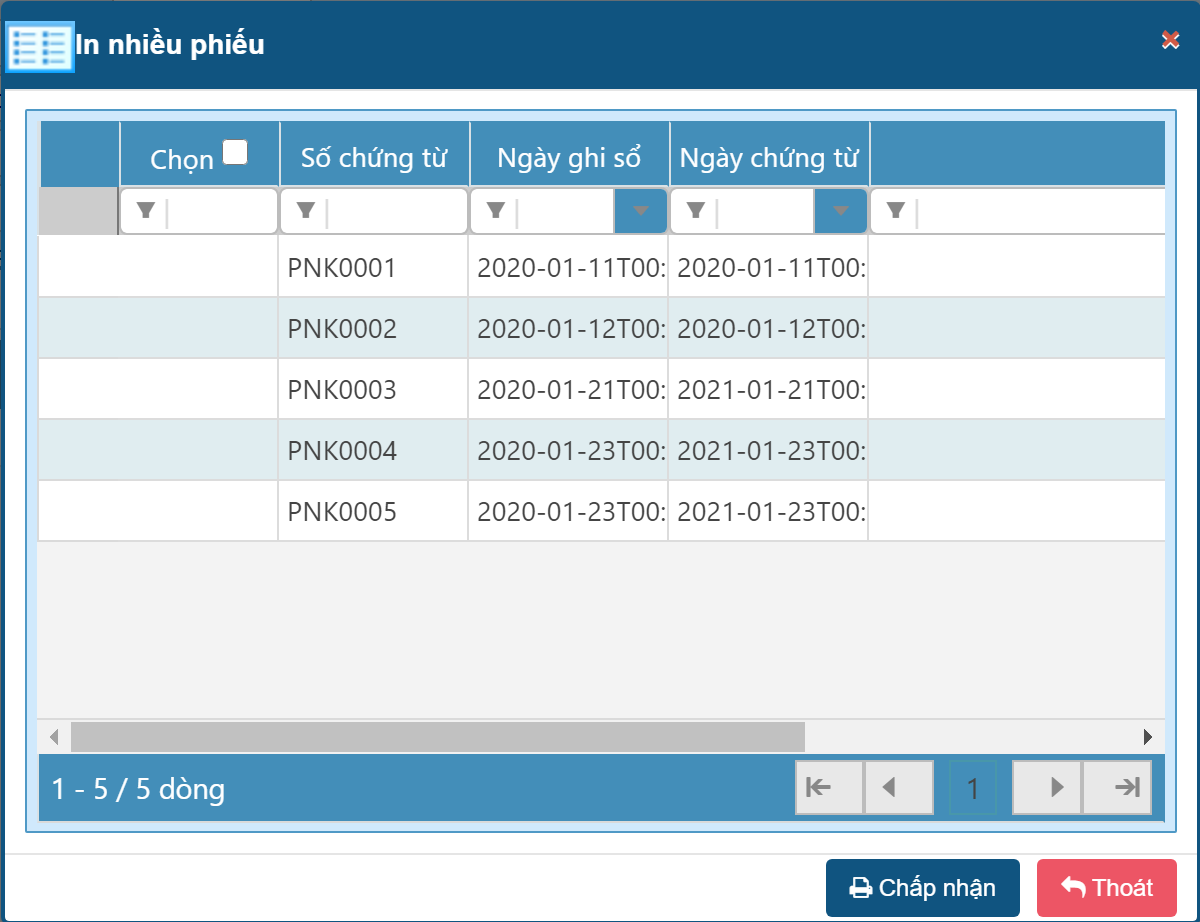
Bạn click vào nút Chọn trong trường hợp chọn toàn bộ chứng từ để in, trường hợp in một số chứng từ thì bạn đặt con chuột ở mỗi dòng chứng từ và click để chọn in.
-Ngoài chức năng in phiếu bạn cũng có thể xuất phiếu ra định dạng Excel bằng cách nhấn chọn nút [Excel] trên thanh menu bên trái
-Muốn xóa chứng từ đã lưu, click chọn [Xóa], Phần mềm sẽ thông báo: "Bạn chắc chắn muốn xóa số chứng từ…" nhấn [Đồng ý] để xóa và nhấn [Hủy bỏ] để kết thúc
-ANAVIETNAM cung cấp cho người dùng chức năng [Tìm nhanh] một chứng từ bằng cách nhấn chọn [Tìm nhanh] xuất hiện Giao diện tìm kiếm phiếu nhập. Bạn có thể tìm kiếm bằng rất nhiều chỉ tiêu khác nhau chư ngày chứng từ, ngà ghi sổ hay số chứng từ….
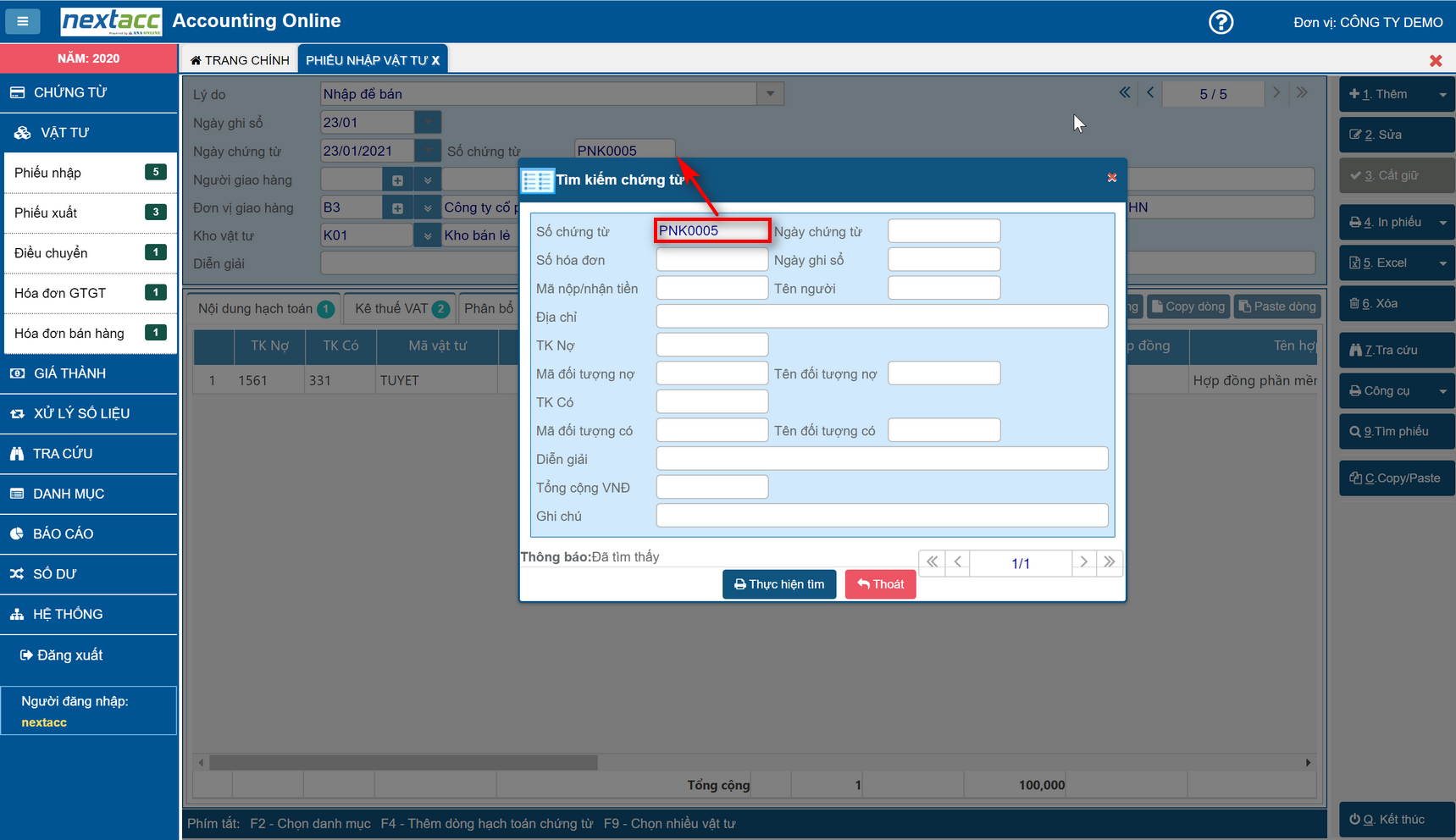
-Sau khi nhập chỉ tiêu tương ứng bạn nhấn [Thực hiện tìm], phần mềm sẽ trả về cho bạn Phiếu nhập đúng với chỉ tiêu bạn đã nhập để tìm phiếu
-Hoặc bạn cũng có thể tìm kiếm theo cách khác. Bạn nhấn [Tra cứu] để xuất hiện giao diện Tra cứu chứng từ Nhập
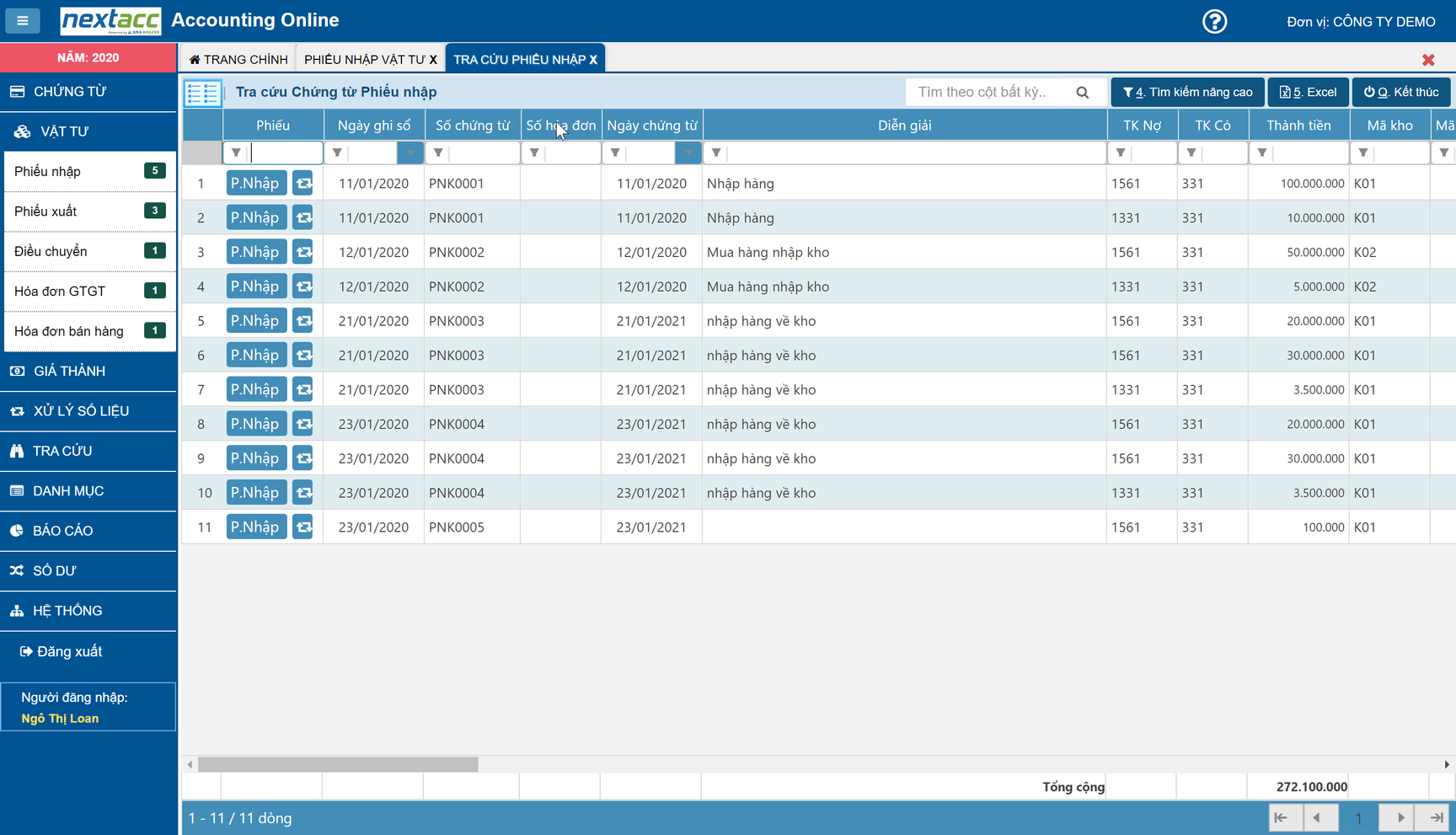
-Trong form Tra cứu phiếu nhập hiển thị tất cả các Phiếu nhập đã phát sinh từ trước đến nay bạn có thể tìm kiếm phiếu nhập bằng rất nhiều cách. Sau khi tìm được phiếu nhập bạn có thể click đúp vào dòng Phiếu nhập để view được đến chi tiết phiếu nhập
Khi bạn có các Phiếu nhập gần giống nhau thì chúng tôi có một giải pháp cho người sử dụng. Bạn có thể Sao chép Phiếu nhập. Bạn thao tác như sau: Chọn chứng từ bạn muốn Sao chép và nhấn [Copy/paste] à Các thông tin phiếu và Nội dung hạch toán của phiếu nhập sẽ được sao chép toàn bộ sang Phiếu nhập mới. Khi đó chỉ cần thay đổi lại một số thông tin mà không cần phải nhập lại toàn bộ.