-Nơi bạn khai báo số dư tài khoản kế toán
-Từ Phân hệ Số dư à Số dư tài khoản. Xuất hiện giao diện làm việc của Số dư tài khoản
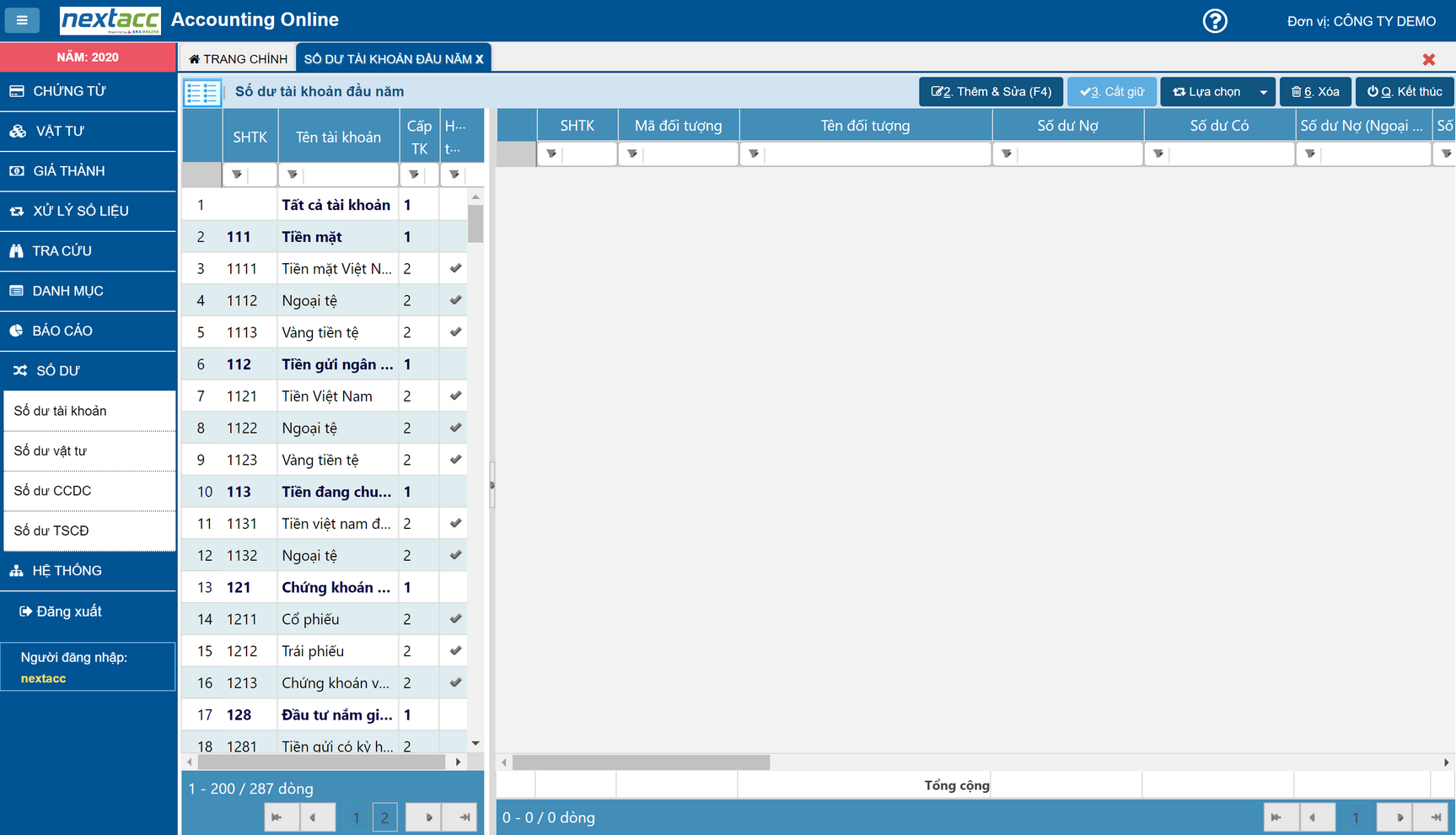
-Giao diện làm việc của số dư tài khoản được chia làm 2 khung. Khung bên trái là khung Tài khoản kế toán và không thể sửa được. Khung bên phải là khung Nhập liệu
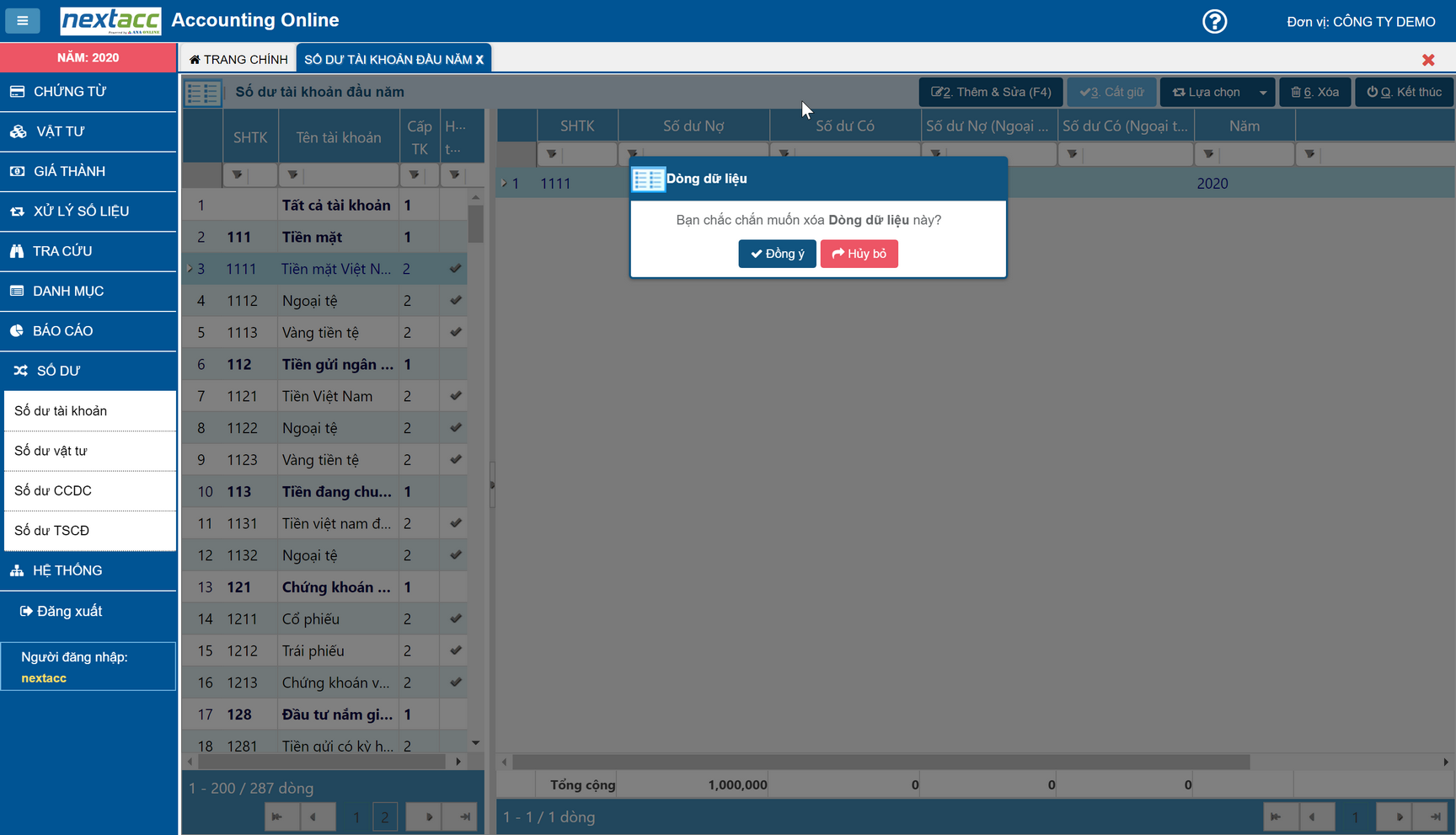
-Khung tài khoản kế toán được lấy từ Danh mục tài khoản, tuy nhiên nếu tài khoản đó không có số dư thì bạn cũng có thể xóa dòng tài khoản đó bằng cách nhấn chọn tài khoản muốn xóa và click button [Xóa]
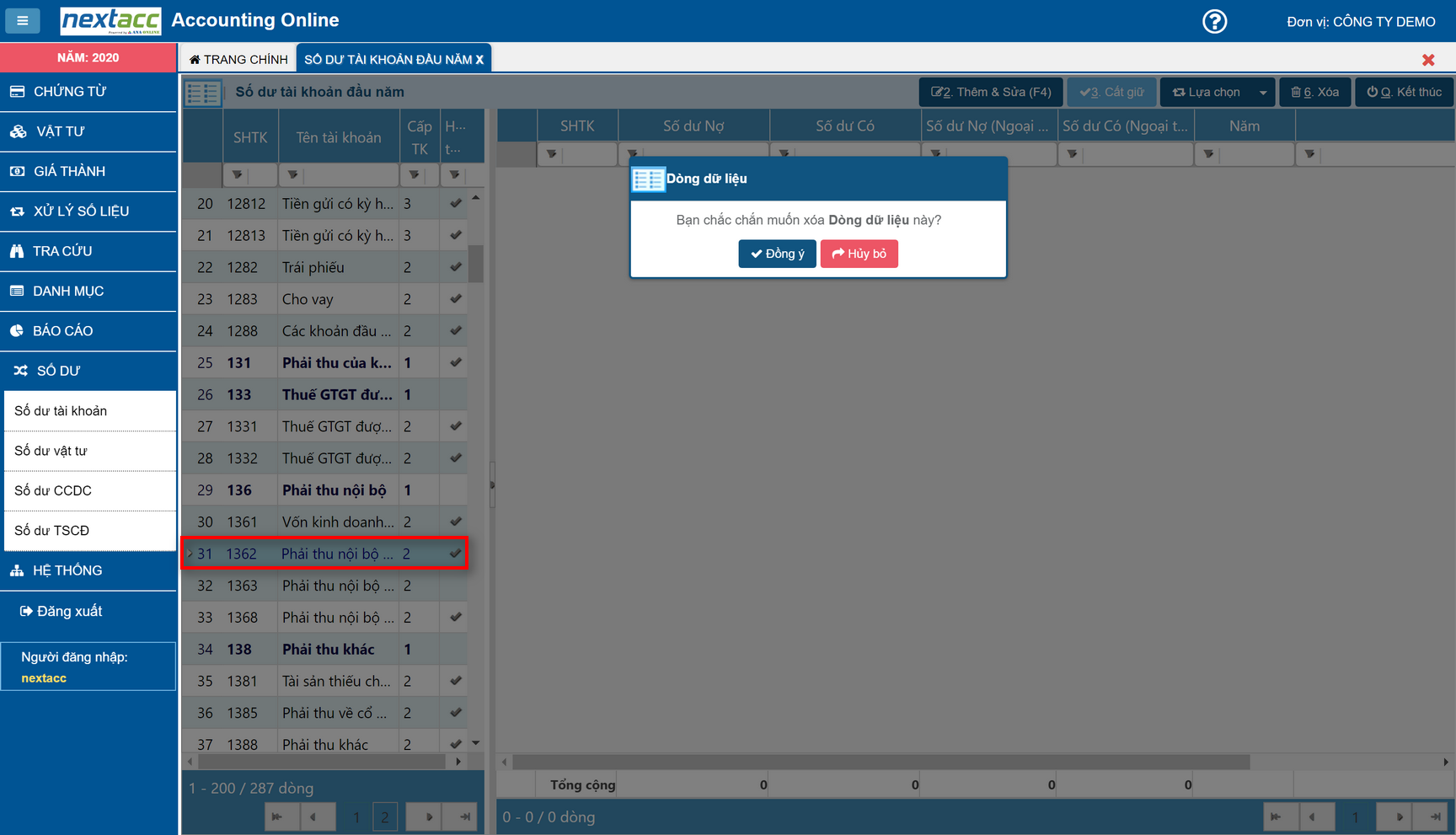
Nhấn [Đồng ý] để xóa và [Hủy bỏ] để kết thúc
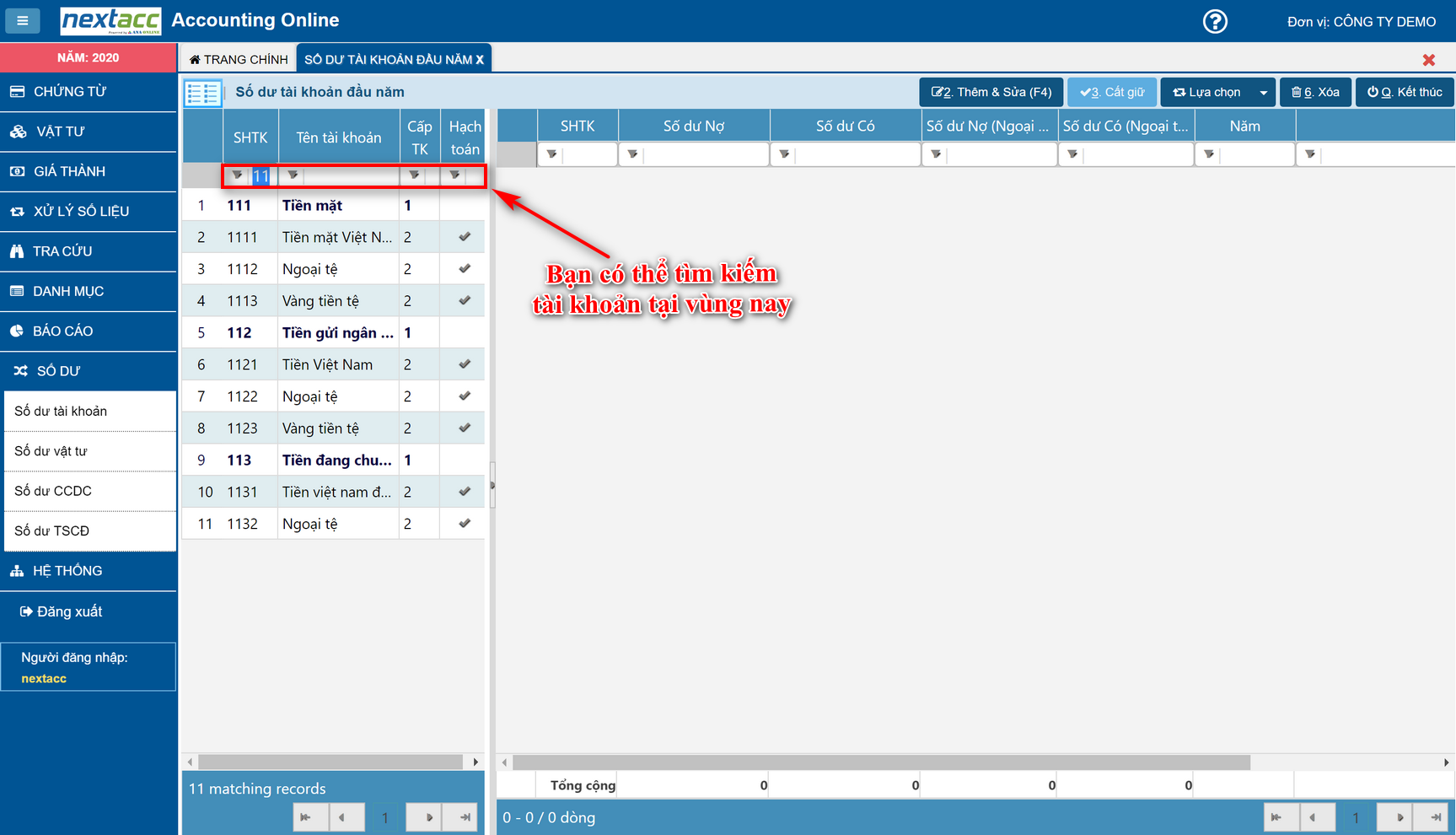
-Bên cạnh đó phần mềm cũng cung cấp cho người sư dụng chức năng tím kiếm tài khoản kế toán bằng các chỉ tiêu như mã tài khoản, tên tài khoản…
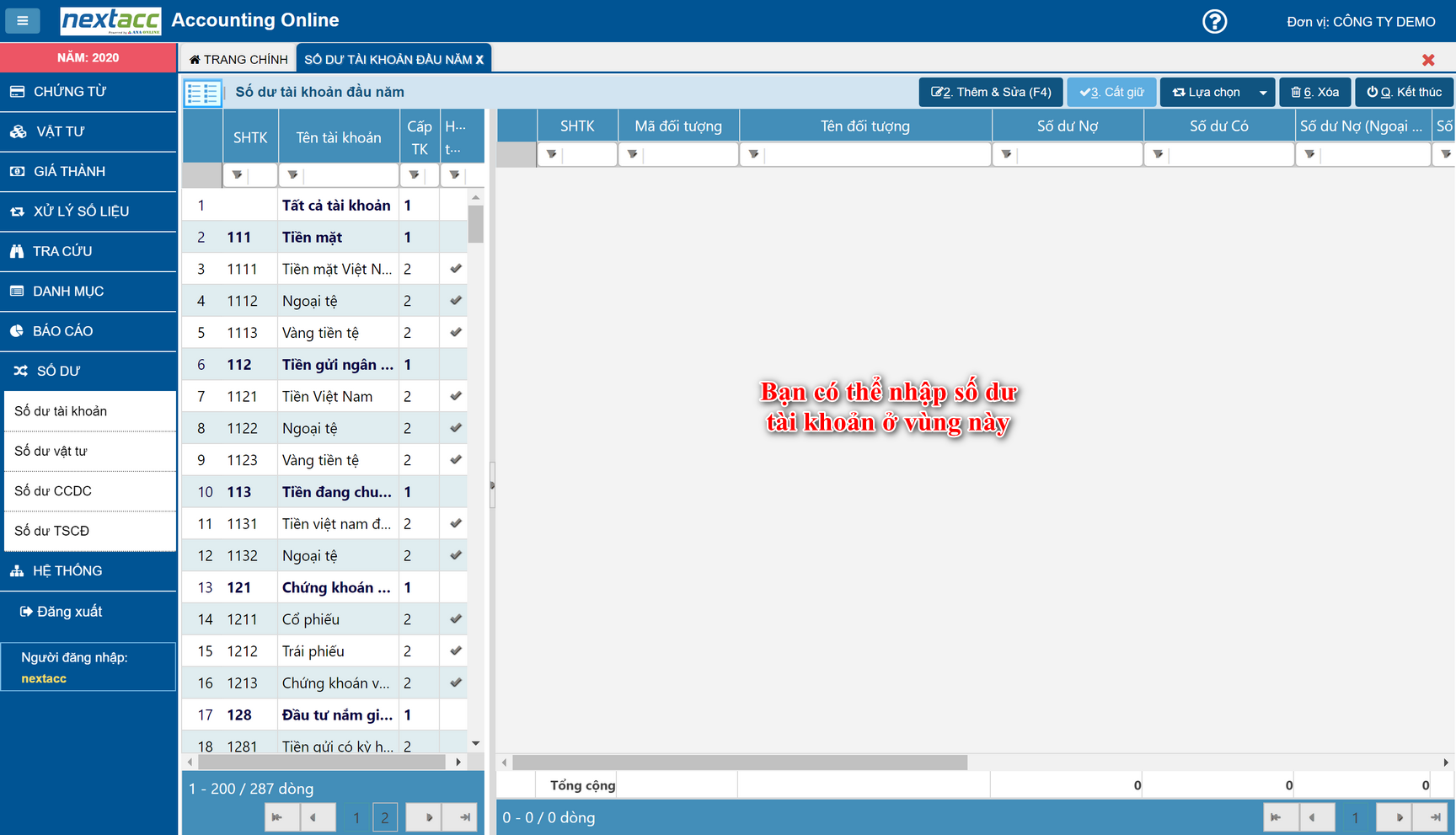
-Để nhập được số dư tài khoản. Bạn click chọn tài khoản ở khung bên trái à tiếp đến chọn button [Sửa] trên thanh công cụ và bắt đầu nhập số dư
-Nếu muốn xóa dòng số dư đã nhập, bạn có thể thao tác như sau: Bạn đang ở trạng thái nhập số dư tài khoản, Bạn di chuyển con trỏ chuột tại dòng số dư muốn xóa và click chọn vào  để xóa dòng số dư
-Sau khi nhập xong số dư cho tài khoản bạn nhấn [Cất giữ] để lưu lại
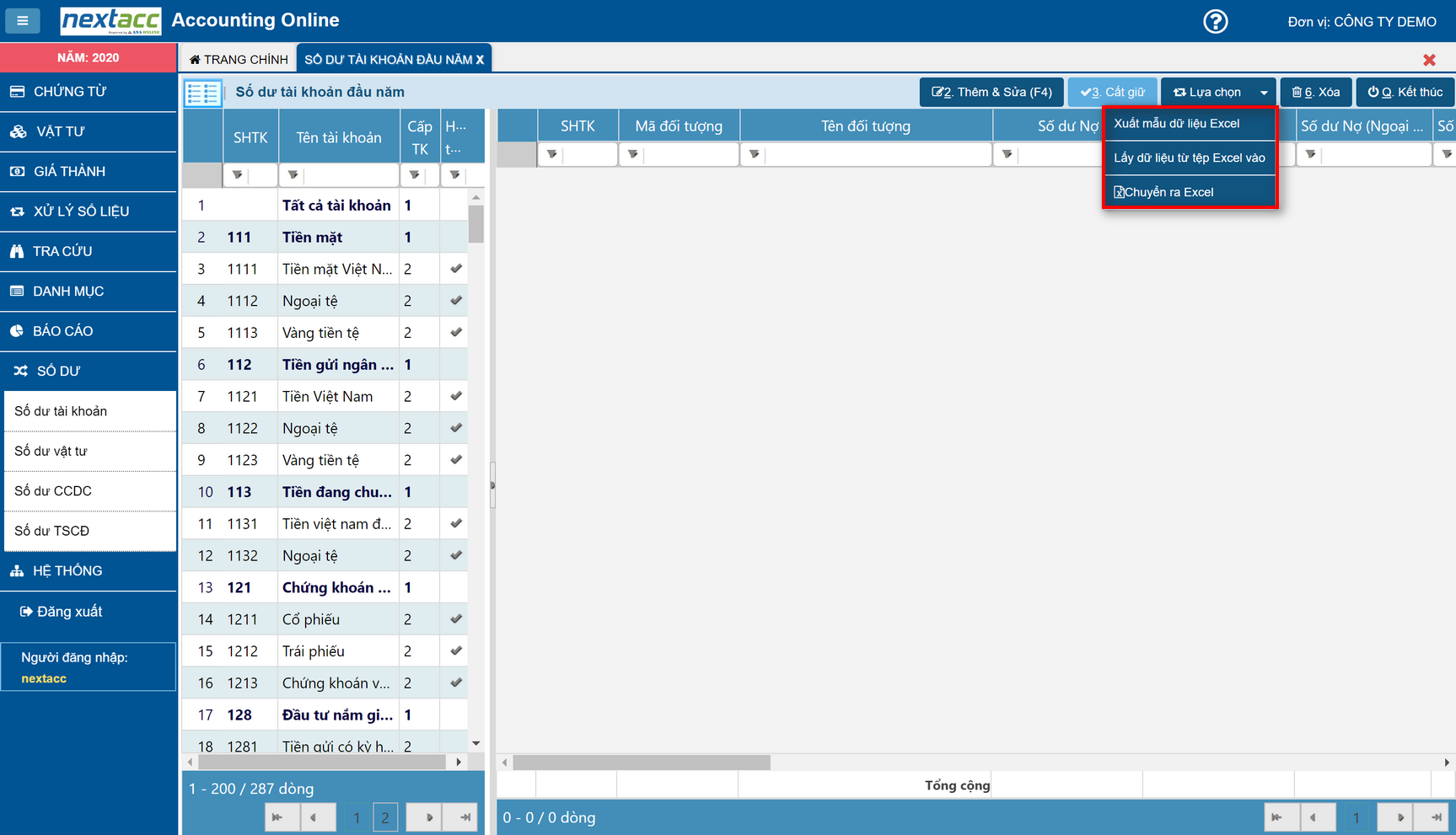
-ANAVIETNAM cho phép bạn xuất số dư tài khoản ra file Excel. Bạn nhấn chọn button  chọn "Chuyển ra Excel" trên thanh công cụ. Phần mềm cho phép bạn download về máy số dư tài khoản dưới định dạng .xls
-Nếu số dư tài khoản của bạn đã có trong file Excel. Bạn cũng có thể Import ngược vào phần mềm bằng cách. Nhấn chọn button  chọn "Lấy dữ liệu từ tệp Excel vào"
-Click "Chọn file Excel" và mỏ file Excel chứa số dư tài khoản bạn có à nhấn OK
Lưu ý: thứ tự các cột trong file Excel của bạn cũng phải giống như trên phần mềm thì bạn mới có thể import được dữ liệu từ Excel vào phần mềm
Khi muốn kết thúc quá trình làm việc với Số dư tài khoản bạn nhấn chọn button [Kết thúc] trên thanh menu