-Từ phân hệ Danh mục à Danh mục khoản mục. Phần mềm xuất hiện form làm việc của Danh mục khoản mục
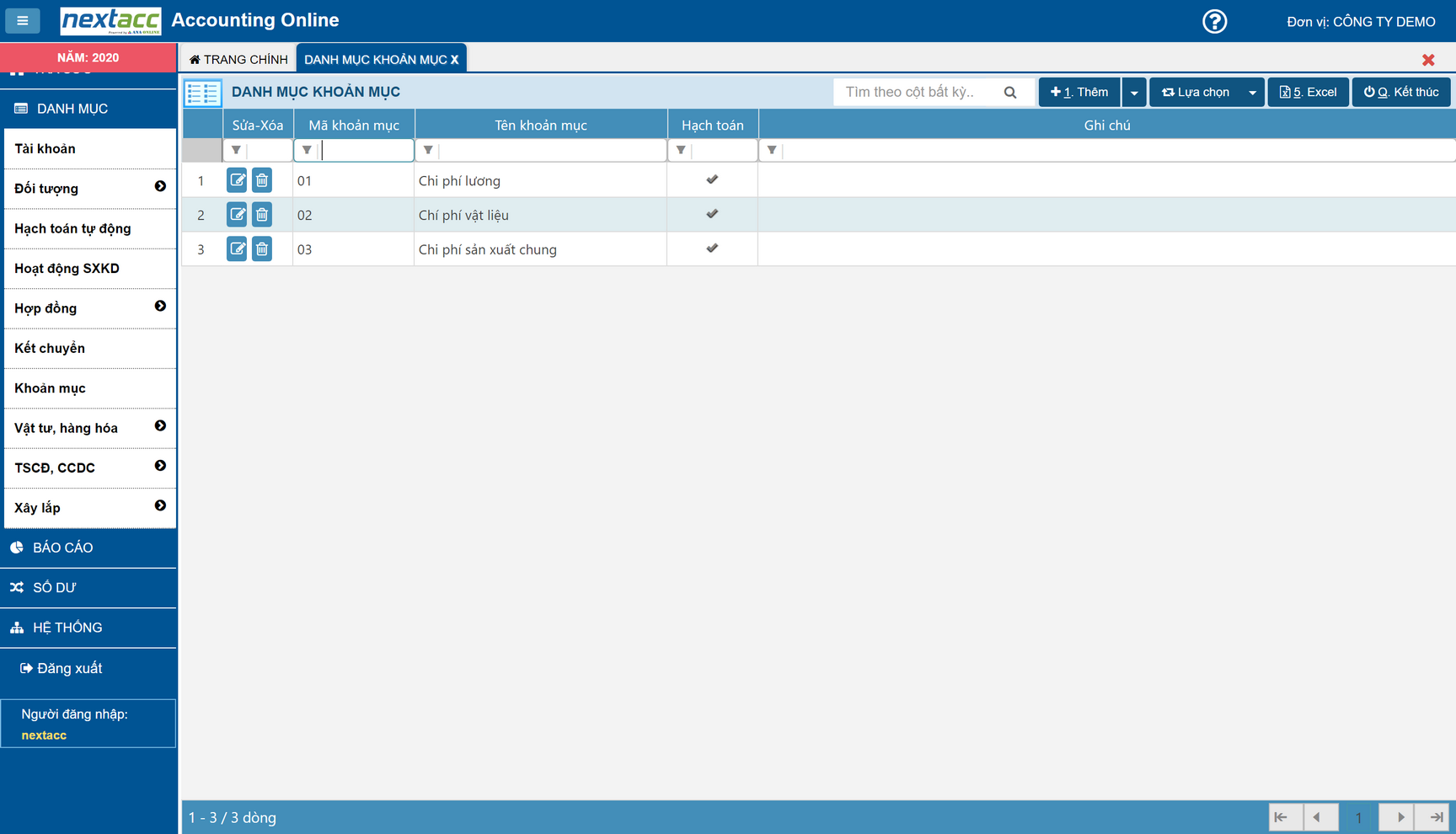
-Bạn nhấn nút [Thêm] (hoặc nhấn tổ hợp phím ALT + 1) để tiến hành thêm mới khoản mục
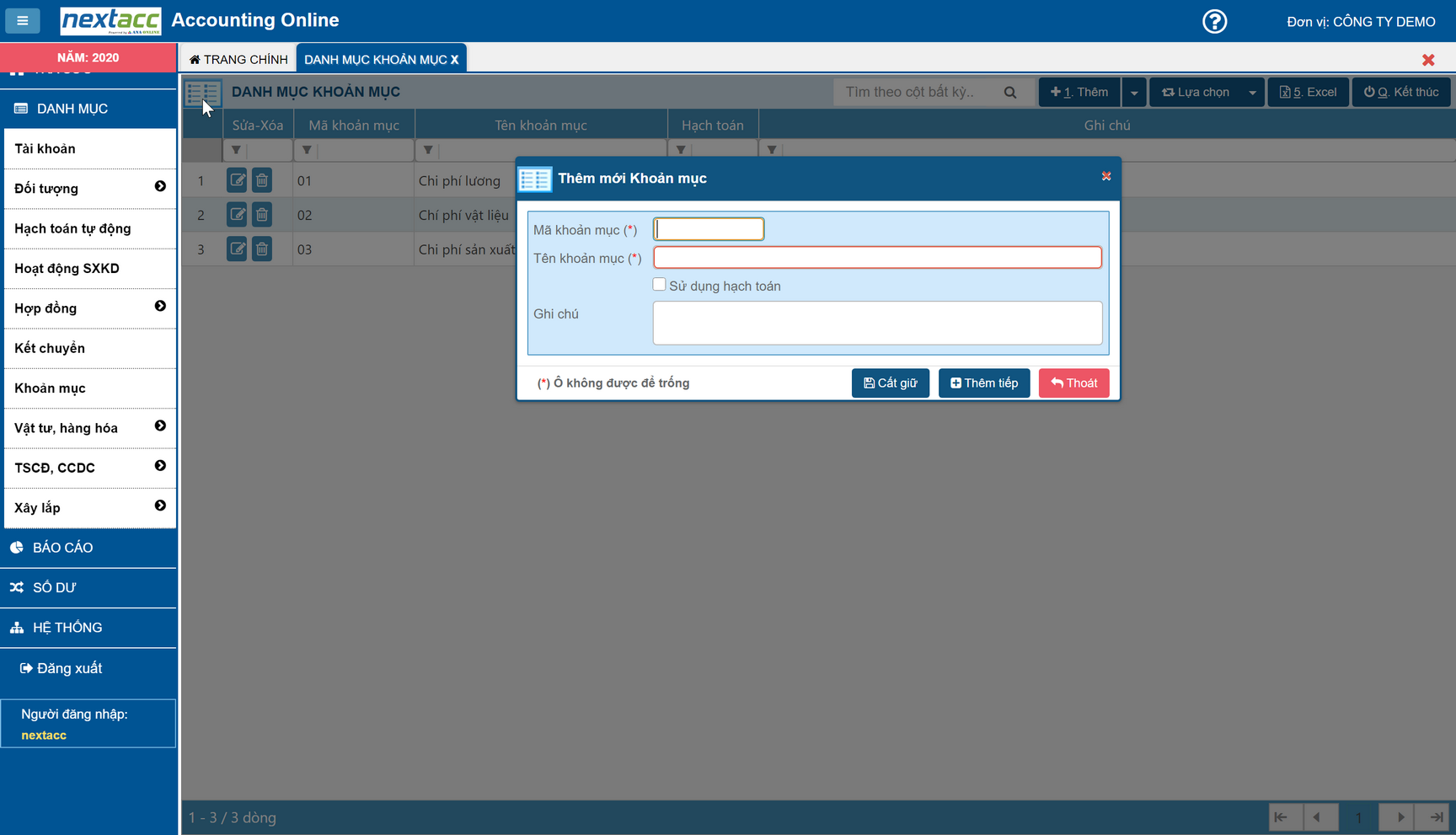
Giải thích một số chỉ tiêu:
▪Mã khoản mục: Khi khai báo danh mục khoản mục, người dùng sẽ tự định nghĩa mã cho mỗi khoản mục.
▪Tên khoản mục: Tương ứng với mã khoản mục là tên khoản mục
▪Sử dụng hạch toán: Nếu khoản mục sử dụng hạch toán các phiếu kế toán thì bạn tích vào ô vuông nhỏ phía trước
-Sau khi bạn nhập xong thông tin nhớ nhấn [Cất giữ] để lưu lại
-ANAVIETNAM cho phép bạn thêm mới nhiều khoản mục liên tiếp bằng cách nhấn chọn button [Thêm tiếp] trong dialog Thêm mới. Phần mềm sẽ tự động lưu dữ liệu mà bạn vừa nhập và trả về trạng thái thêm mới để bạn có thể tiếp tục khai báo cho khoản mục khác
-Sau khi cất giữ xong khoản mục, bạn cũng có thể sửa lại khoản mục bằng cách click đúp chuột vào khoản mục muốn sửa, hoặc nhấn chọn button sửa trên thanh công cụ hay nhấn tổ hợp phím Alt + 2
-Chức năng xuất ra file Excel, cho phép người dùng xuất Danh mục khoản mục ra file Excel
-Nếu bạn muốn xóa khoản mục, thì click chọn khoản mục muốn xóa và nhấn chọn button  à hiển thị hộp thoại : Bạn chắc chắn muốn xóa dòng dữ liệu với mã khoản mục là...? Nhấn chọn [Đồng ý] để xóa và [Hủy bỏ] để kết thúc
-ANAVIETNAM cung cấp cho người dùng chức năng tìm kiếm khoản mục bằng nhiều chỉ tiêu như mã khoản mục, tên khoản mục…
Để kết thúc quá trình làm việc với Danh mục khoản mục bạn nhấn chọn [Kết thúc] trên thanh công cụ hoặc nhấn tổ hợp phím Alt + Q