-Nơi bạn khai báo tất cả các đối tượng có thể là nhân viên công ty hay khách hàng hoặc nhà cung cấp….
-Từ phân hệ Danh mục à Đối tượng à Danh mục đối tượng. Phần mềm xuất hiện form làm việc của Danh mục đối tượng
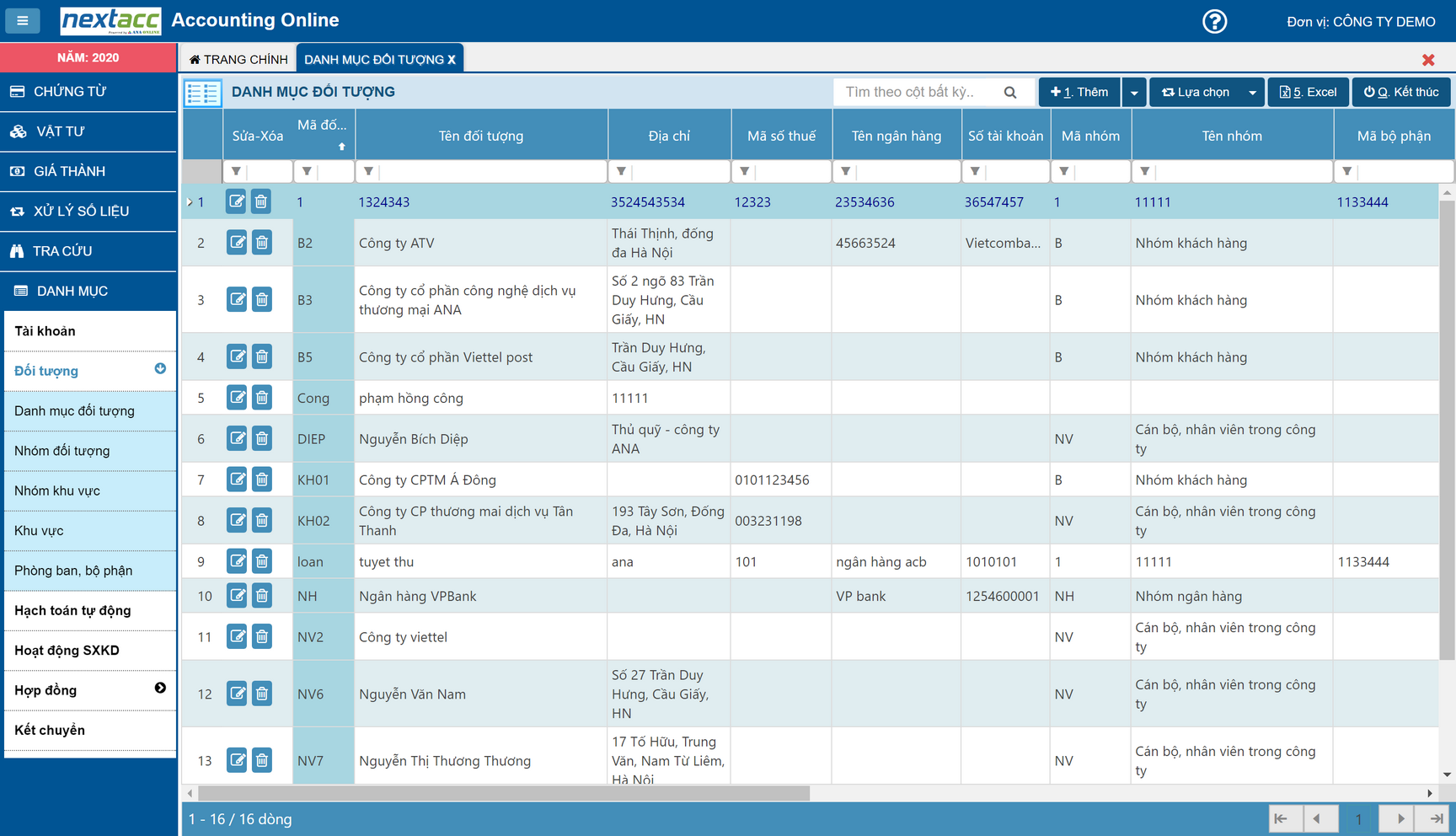
-Bạn nhấn nút [Thêm] để tiến hành thêm mới đối tượng
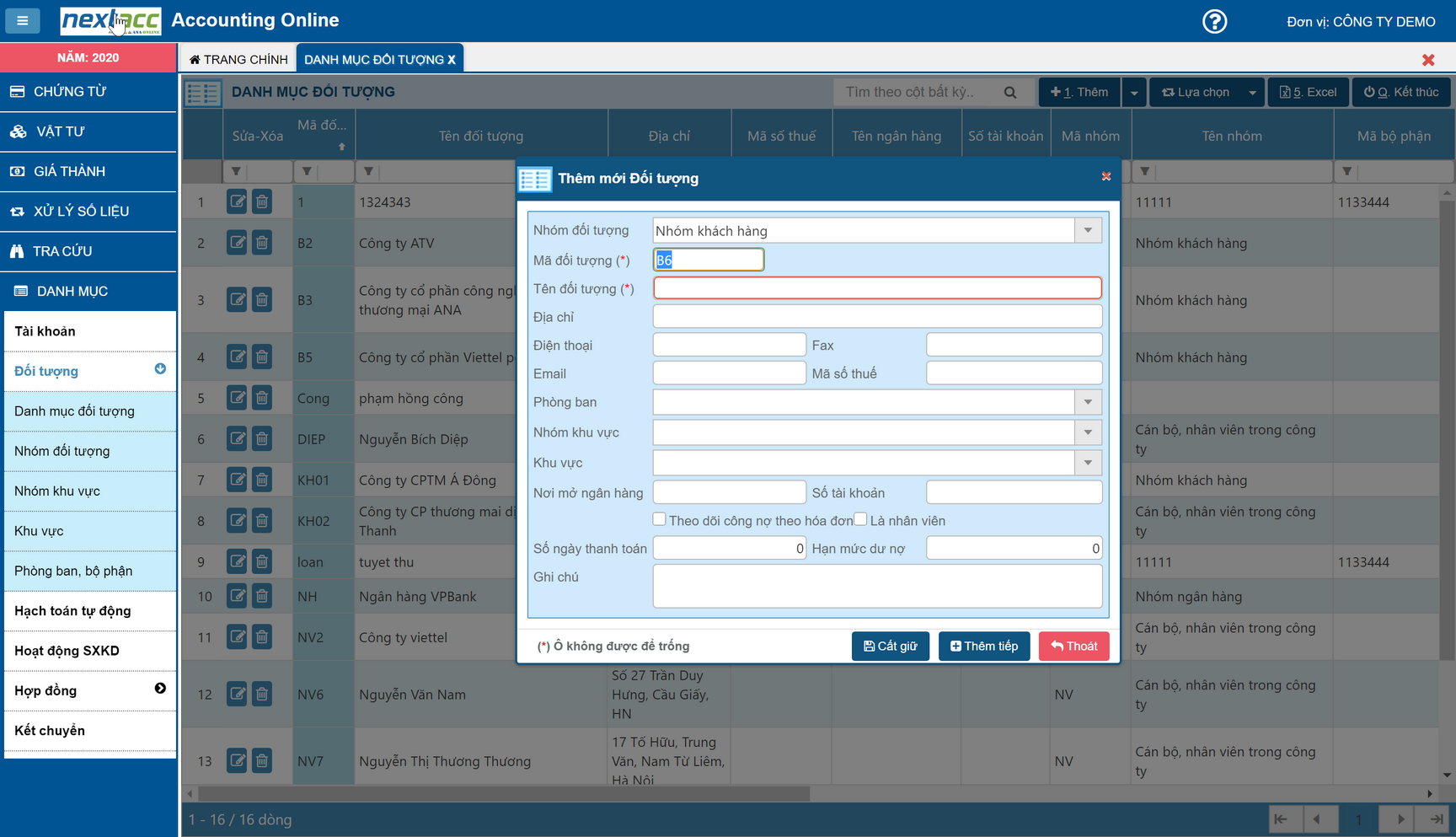
Giải thích một số chỉ tiêu
▪Nhóm đối tượng: đối tượng bạn khai báo thuộc nhóm đối tượng nào, nhân viên hay khách hàng hay nhà cung cấp…Bạn click chọn mũi tên để lấy lên Danh mục nhóm đối tượng mà bạn đã khai báo trước đó.
▪Tương tự như trường [Nhóm khu vực] và [Khu vực]
▪Mã đối tượng: Bạn cần định nghĩ cho trường này, với mỗi đối tượng sẽ có mã đối tượng khác nhau (Lưu ý: không được nhập mã đối tượng với mã đã có trước đó)
▪Địa chỉ: Bạn nhập địa chỉ cho đối tượng bạn đang khai báo
▪Phòng ban: Trường này dành cho đối tượng là nhân viên trong công ty. Nếu bạn khai báo nhân viên của công ty thì cần chọn phòng ban cho đối tượng (phần này liên quan đến sau này khi bạn làm lương). Click chọn mũi tên hoặc phím tắt F2 để lấy lên Danh mục đối tượng mà bạn đã khai báo trước đó
▪Điện thoại, email, mã số thuế, nơi mở ngân hàng là những thông tin liên quan đến việc theo dõi đối tượng. (Khuyến khích các bạn nên nhập đầy đủ thông tin cho đối tượng)
▪Số ngày thanh toán: Áp dụng cho những đối tượng theo dõi thời hạn thanh toán
▪Hạn mức dư nợ: đối với khách hàng hoặc nhà cung cấp có công nợ mua – bán theo dõi theo hạn mức. Bạn có thể nhập hạn mức công nợ vào trường này
-Sau khi bạn nhập xong thông tin của đối tượng nhớ nhấn [Cất giữ] để lưu lại
-ANAVIETNAM cho phép bạn thêm mới nhiều đối tượng liên tiếp bằng cách nhấn chọn nút [Thêm tiếp] trong giao diện [Thêm mới]. Phần mềm sẽ tự động lưu dữ liệu mà bạn vừa nhập và trả về trạng thái thêm mới để bạn có thể tiếp tục khai báo cho đối tượng khác
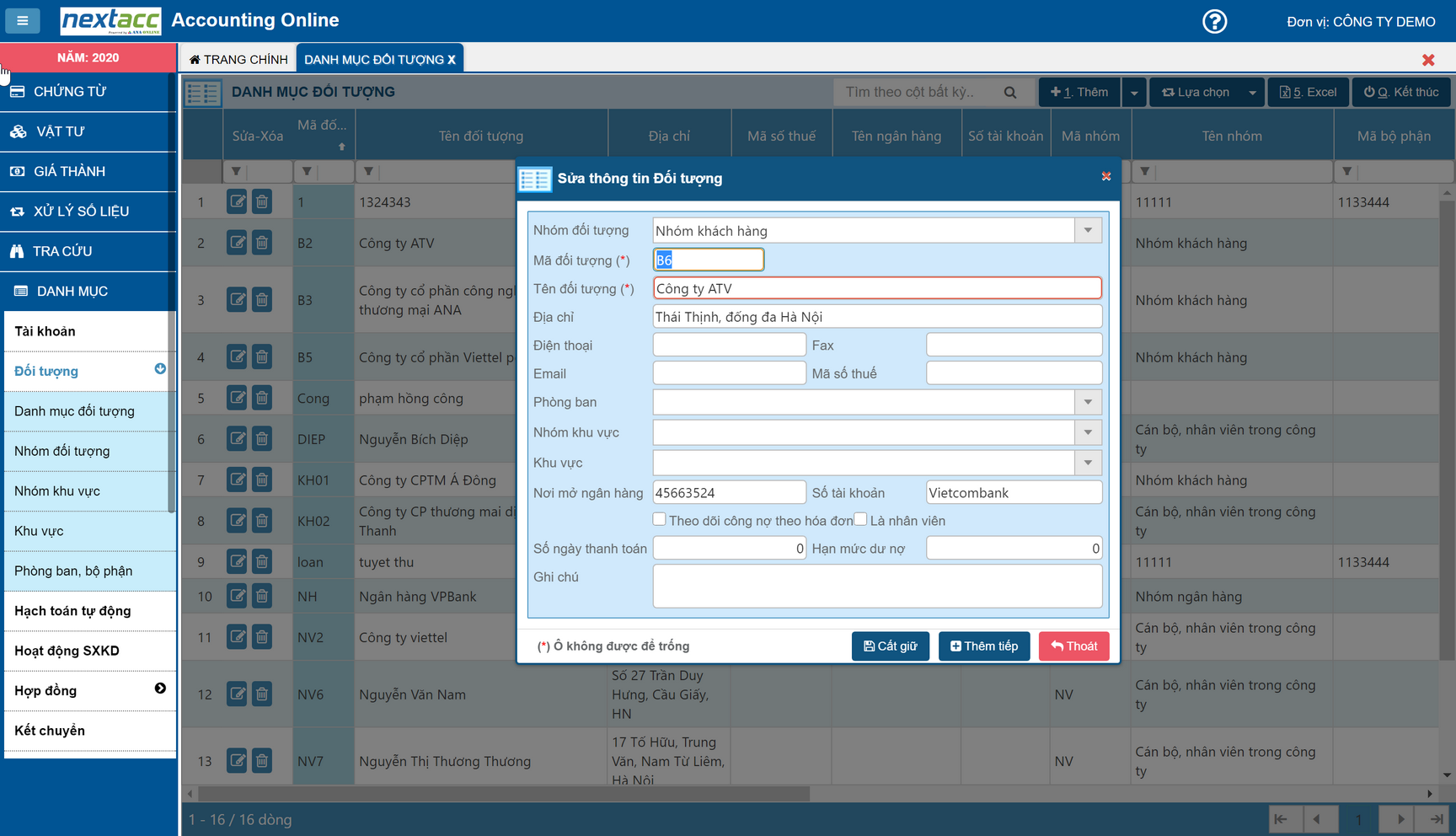
-Sau khi cất giữ xong đối tượng, bạn cũng có thể sửa lại đối tượng bằng cách để chuột vào dòng đối tượng cần sửa sau đó click chuột vào biểu tượng  , phần mềm xuất hiện form để sửa.
-Chức năng xuất ra file Excel, cho phép người dùng xuất Danh mục đối tượng ra file Excel
-Nếu bạn muốn xóa đối tượng, bạn chọn đối tượng (dòng) cần xóa và sau đó nhấn chọn  trên dòng cần xóa à hiển thị hộp thoại :
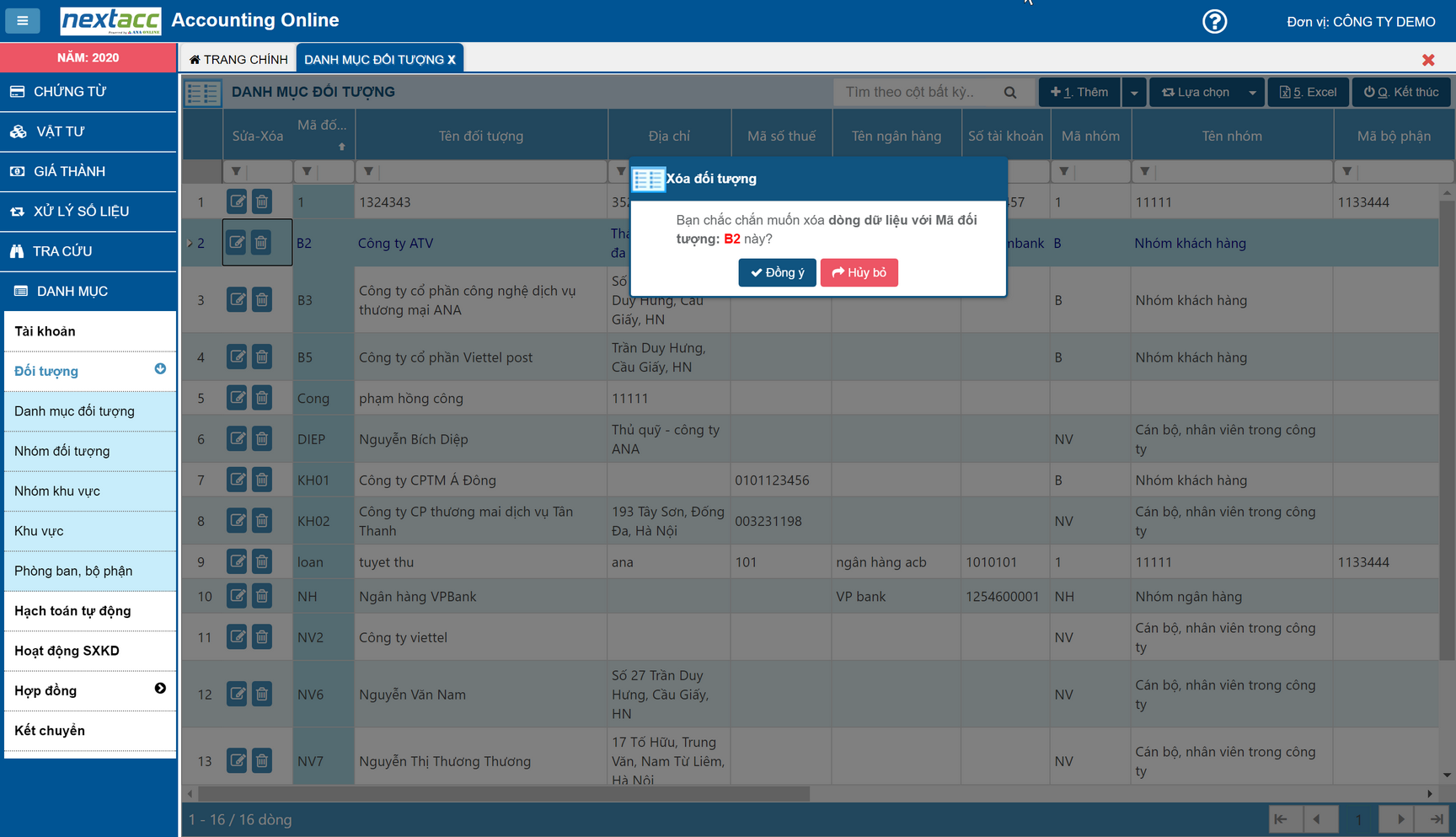
-Bạn chắc chắn muốn xóa dòng dữ liệu với mã đối tượng là...? Nhấn chọn [Đồng ý] để xóa và [Hủy bỏ] để kết thúc
-ANAVIETNAM cung cấp cho người dùng chức năng tìm kiếm đối tượng bằng nhiều chỉ tiêu như mã đối tượng, tên đối tượng hay bất kì chỉ tiêu có trong Dialog thêm mới

Để kết thúc quá trình làm việc với Danh mục đối tượng bạn nhấn chọn [Kết thúc] trên thanh công cụ hoặc nhấn tổ hợp phím Alt + Q